
3. Научитесь работать с балансами
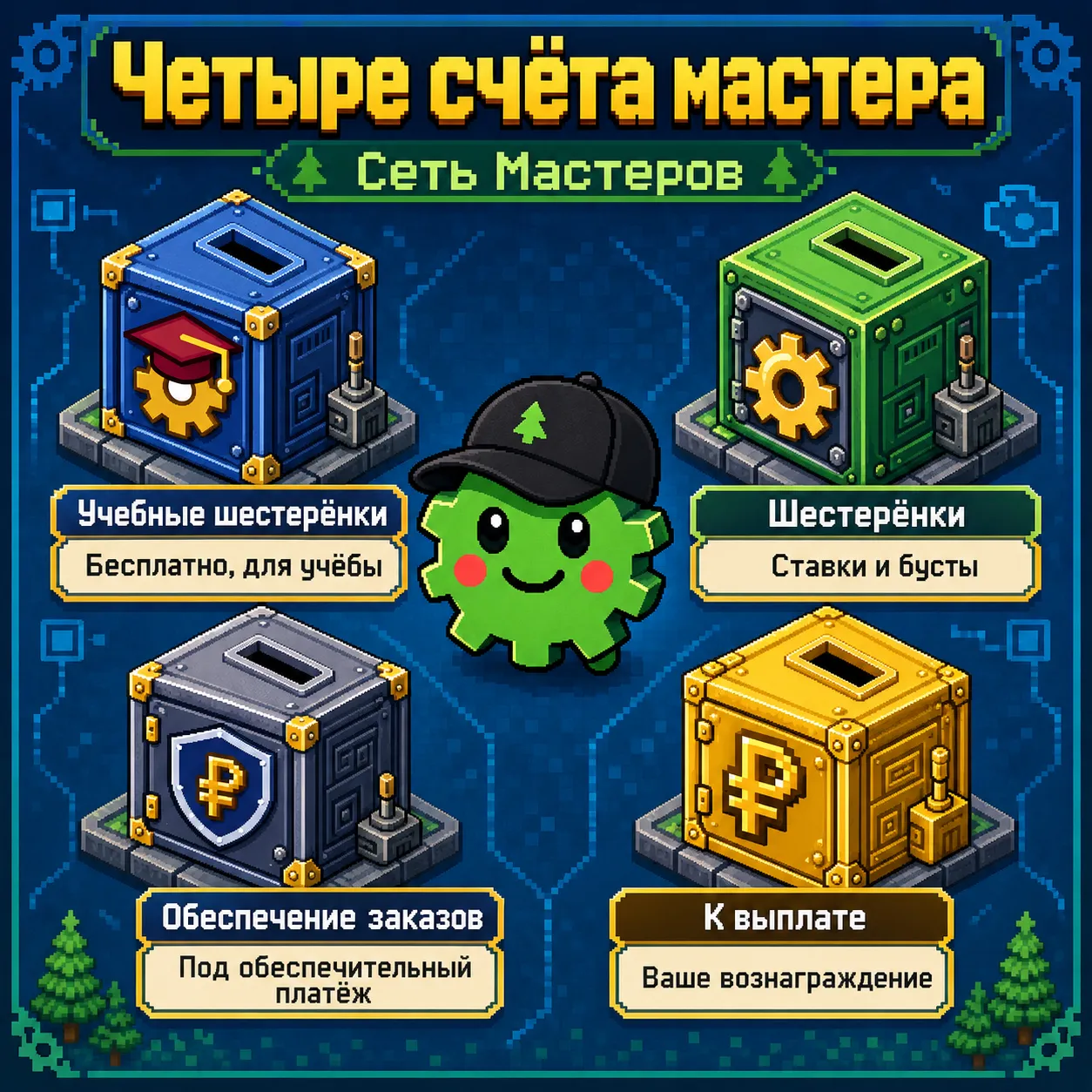
На платформе у вас четыре панели счетов. В шапке каждой стоит сумма её строк.
Учебные шестерёнки — бесплатные, для учебных заказов: на них вы делаете ставки и бусты. Шестерёнки — ими оплачиваются ставки, бусты и запуск аукциона. Внутри два счёта: купленные и бонусные. Обеспечение заказов — рубли для обеспечительного платежа по реальным заказам. К выплате — рубли вашего вознаграждения.
Работа с балансами на примерах
Заголовок раздела «Работа с балансами на примерах»Теорию про финансовую систему платформы, балансы, шестерёнки и прочее вы можете прочитать в статьях выше. Здесь же давайте рассмотрим всю суть работы с балансами на максимально прикладных примерах.
Учебный заказ: учебные шестерёнки
Заголовок раздела «Учебный заказ: учебные шестерёнки»Допустим, вы проходите академию, участвуете в учебных аукционах, и выполняете учебные заказы. С ними вам нужно будет использовать панель «Учебные шестерёнки» (⚙️).
Вы открываете приложение, бесплатно пополняете учебные шестерёнки на максимально допустимое количество ⚙️ (обычно, можно пополнить на 500 в день).
Потом, открываете текущий раунд аукциона и размещаете ставку, это обходится вам в 1⚙️.
Потом, конкурируете с коллегами за заказ, и применяете 4 буста, на что тратите 1⚙️+2⚙️+4⚙️+8⚙️ = 15⚙️ (учебных шестерёнок).
По заказу, скажем, за выполнение вам начислят 5000⚙️, а под заказ зарезервируют 2000⚙️. Значит, ваш доход будет 5000⚙️-2000⚙️ = 3000⚙️ (учебных шестерёнок).
Потом, получаете оффер, и чтобы его принять, вам надо иметь на учебных шестерёнках 2000⚙️ (размер резерва). И у вас они есть, ведь вы предыдущие 5 дней каждый день пополняли учебные шестерёнки на 500⚙️. Вы соглашаетесь принять оффер, и 2000⚙️ резервируются под исполнение заказа.
Потом, вы идёте на страницу контракта и помечаете его, как исполненный. Сразу после этого:
- Зарезервированные 2000⚙️ списываются. В реальном заказе на этом месте обеспечительный платёж засчитывается в счёт цены услуг платформы. Вознаграждение селлеру и партнёрской сети платформа платит уже из своего дохода, отдельно.
- Вы получаете 5000⚙️ на счёт «Учебные шестерёнки».
Реальный заказ: шестерёнки и обеспечение заказов
Заголовок раздела «Реальный заказ: шестерёнки и обеспечение заказов»Допустим, вы уже прошли академию, и перешли к выполнению реальных заказов.
Вы открываете приложение, проверяете панель «Шестерёнки», и обнаруживаете, что она на нуле. Тогда вы открываете раздел “Кошелёк”, и пополняете её, покупая ⚙️ за рубли по курсу 1:1. Ведь без ⚙️ вы не сможете участвовать в аукционах, оплачивать ставки и бусты.
Потом, открываете текущий раунд аукциона и размещаете ставку, это обходится вам в 1⚙️.
Потом, конкурируете с коллегами за заказ, и применяете 4 буста, на что тратите 1⚙️+2⚙️+4⚙️+8⚙️ = 15⚙️.
По заказу, скажем, клиент должен вам заплатить 5000₽, а обеспечительный платёж по нему 2000₽. Значит, ваш доход будет 5000₽-2000₽ = 3000₽.
Потом, в назначенное время вы приезжаете на объект заказчика, выполняете все работы. Заказчик принимает вашу работу, и выплачивает вам всю сумму заказа 5000₽ напрямую любым согласованным между вами способом (вне платформы).
Вы заходите в приложение и помечаете контракт как исполненный. Либо примерно через сутки после назначенного времени платформа автоматически переводит его в статус «Успех». Сразу после этого обеспечительный платёж (2000 ₽) засчитывается в оплату услуг платформы по заказу: из своего дохода платформа рассчитывается с селлером и партнёрской сетью.
1. Приложение: где что искать
Заголовок раздела «1. Приложение: где что искать»Разберёмся, где в приложении живут ваши счета и что с ними можно делать.
1.1. Финансовая полоса — она всегда под рукой
Заголовок раздела «1.1. Финансовая полоса — она всегда под рукой»На каждом корневом экране внизу, прямо над строкой разделов, идёт финансовая полоса. Это самый быстрый способ увидеть все счета сразу и перейти к любому из них: нажатие на ресурс открывает его страницу.
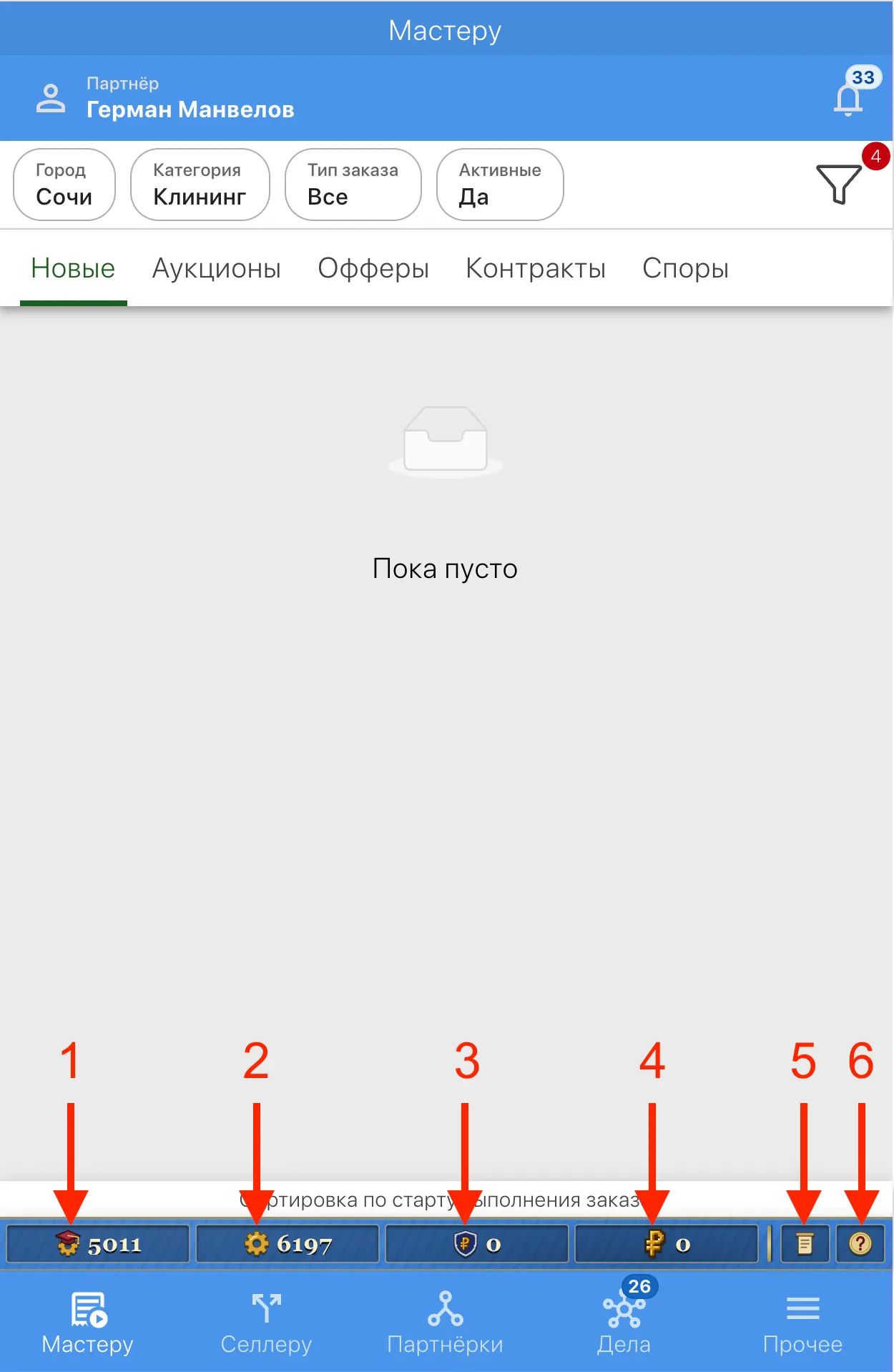
| Элемент | Что показывает |
|---|---|
| 1 | Учебные шестерёнки — бесплатные, для учебных заказов. |
| 2 | Шестерёнки — ими оплачиваются ставки, бусты и запуск аукциона. |
| 3 | Обеспечение заказов — рубли для обеспечительного платежа. |
| 4 | К выплате — рубли вашего вознаграждения. |
| 5 | Свиток — история операций. |
| 6 | Медальон «?» — частые вопросы. |
1.2. Как попасть в кошелёк
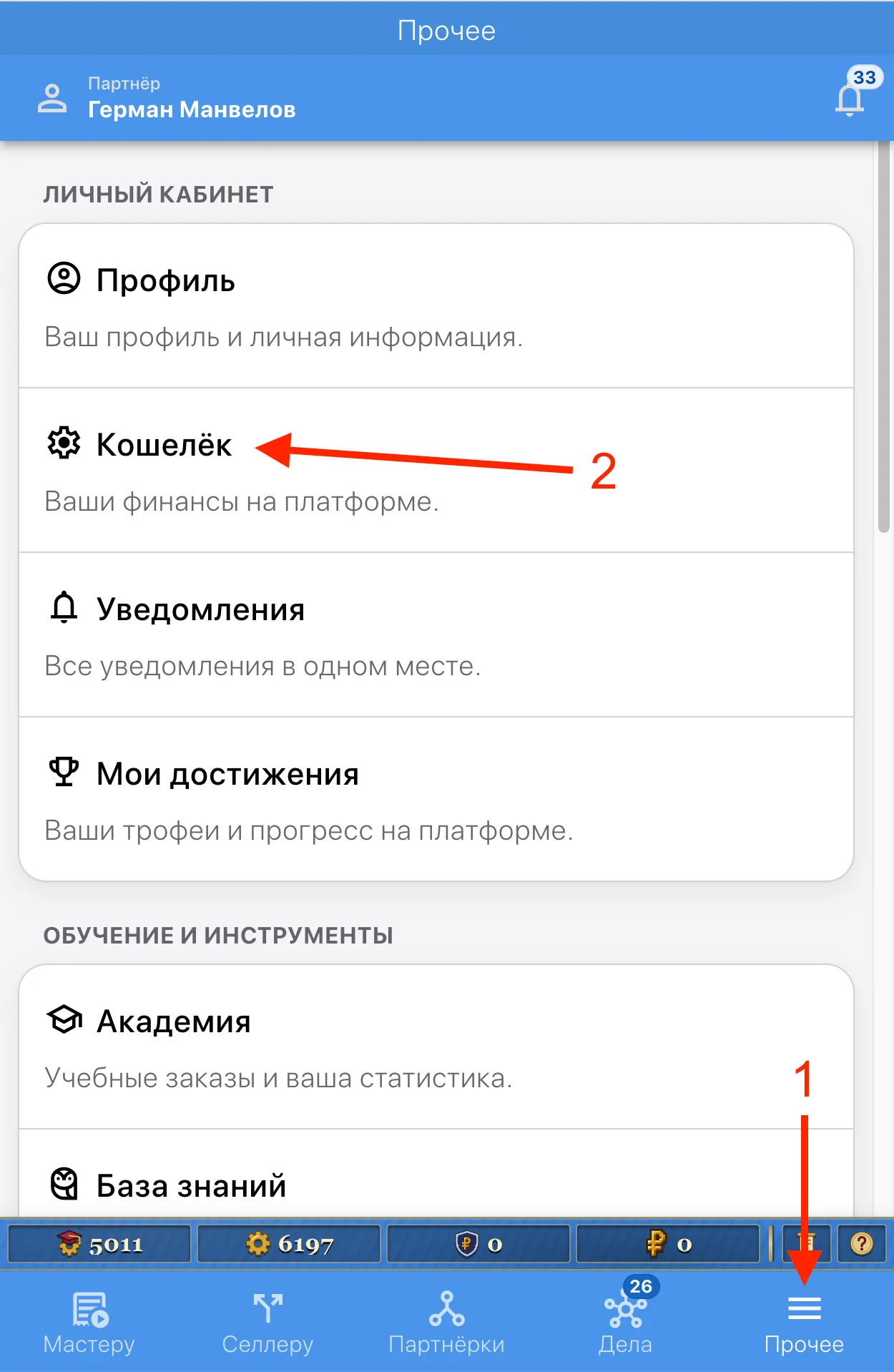
Заголовок раздела «1.2. Как попасть в кошелёк»Полоса показывает суммы, а подробности живут в кошельке. Путь к нему такой:
-
Внизу экрана нажмите раздел «Прочее».
-
В группе «Личный кабинет» выберите «Кошелёк» — «Ваши финансы на платформе».
1.3. Страница «Кошелёк»
Заголовок раздела «1.3. Страница «Кошелёк»»Здесь собраны все четыре ресурса: у каждого иконка, название, короткое описание и текущая сумма. Шеврон «›» справа означает, что строка открывается — нажмите её, чтобы перейти на страницу ресурса.
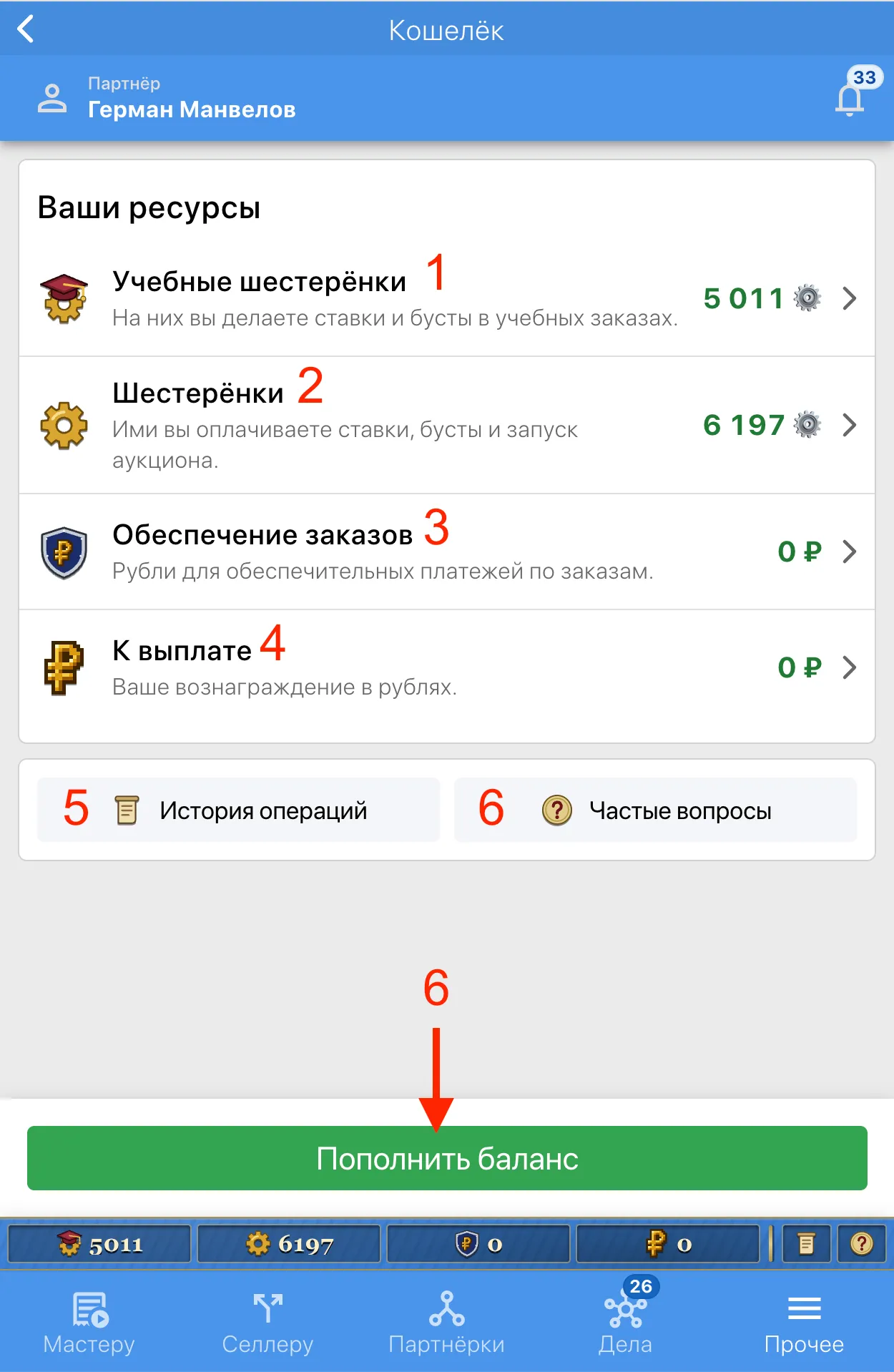
| Элемент | Что это |
|---|---|
| 1 | Учебные шестерёнки — на них вы делаете ставки и бусты в учебных заказах. |
| 2 | Шестерёнки — ими вы оплачиваете ставки, бусты и запуск аукциона. |
| 3 | Обеспечение заказов — рубли для обеспечительных платежей по заказам. |
| 4 | К выплате — ваше вознаграждение в рублях. |
| 5 | «История операций» — по всем ресурсам сразу. |
| 6 | «Частые вопросы» — ответы о счетах. |
Внизу страницы — зелёная кнопка «Пополнить баланс». С неё начинается пополнение.
Дальше разберём страницу каждого ресурса.
1.3.1. Учебные шестерёнки
Заголовок раздела «1.3.1. Учебные шестерёнки»Бесплатные шестерёнки для учебных заказов: на них вы делаете ставки и бусты, а при принятии оффера часть из них резервируется под заказ. За деньги они не покупаются и не выплачиваются.
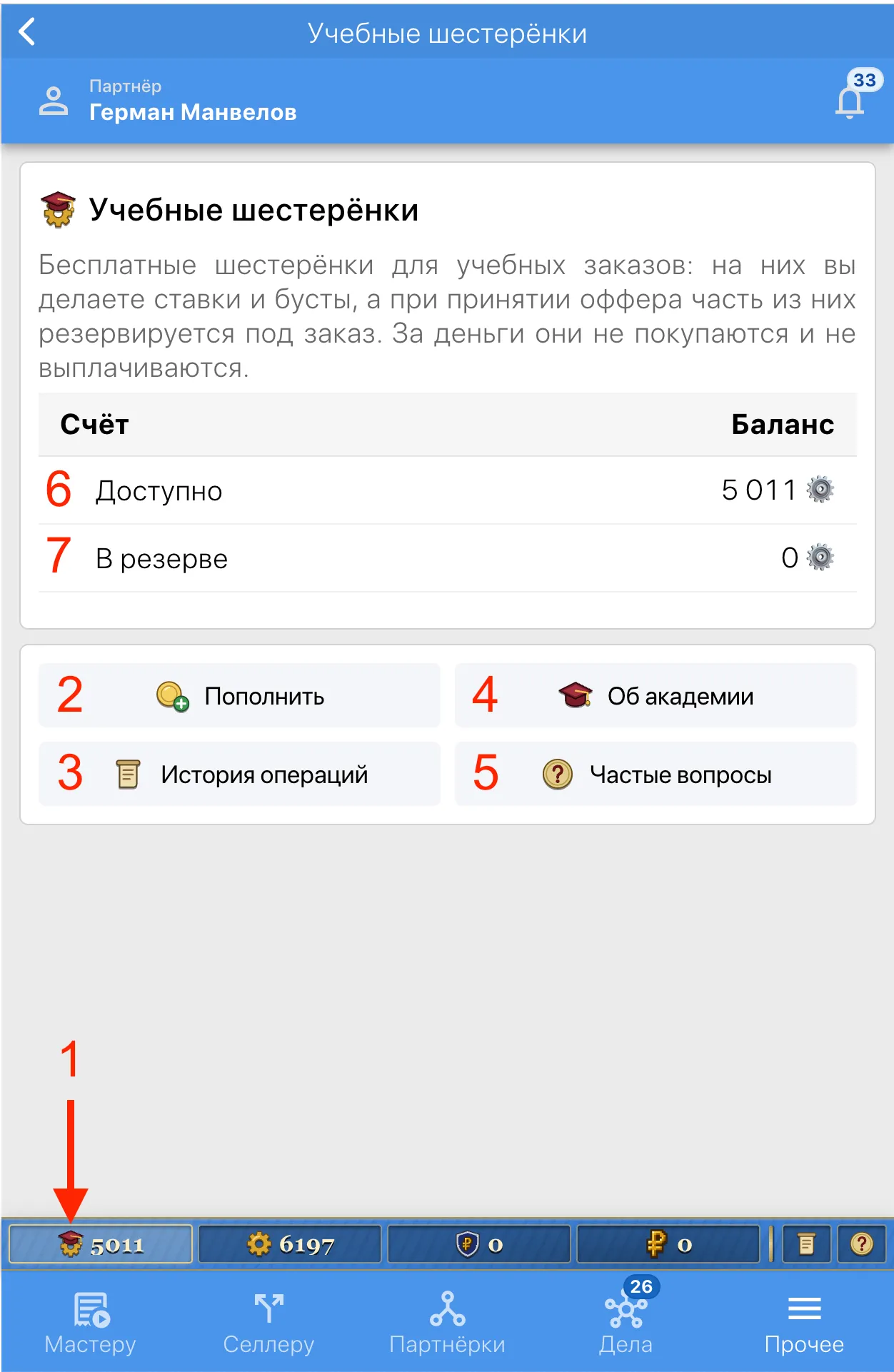
| Элемент | Предназначение |
|---|---|
| 1 | Этот ресурс в финансовой полосе — отсюда вы сюда и попали. |
| 2 | «Пополнить» — бесплатное пополнение, о нём будет ниже. |
| 3 | «История операций», сразу отфильтрованная по этому ресурсу. |
| 4 | «Об академии» — куда эти шестерёнки тратятся. |
| 5 | «Частые вопросы» по счетам. |
| 6 | Счёт «Доступно» — сколько можно тратить сейчас. |
| 7 | Счёт «В резерве» — удержано под принятые офферы (см. пример выше). |
1.3.2. Шестерёнки
Заголовок раздела «1.3.2. Шестерёнки»Шестерёнками оплачиваются ставки, бусты и запуск аукциона. Сначала тратятся бонусные, потом купленные — так купленные, за которые можно вернуть деньги, расходуются в последнюю очередь.
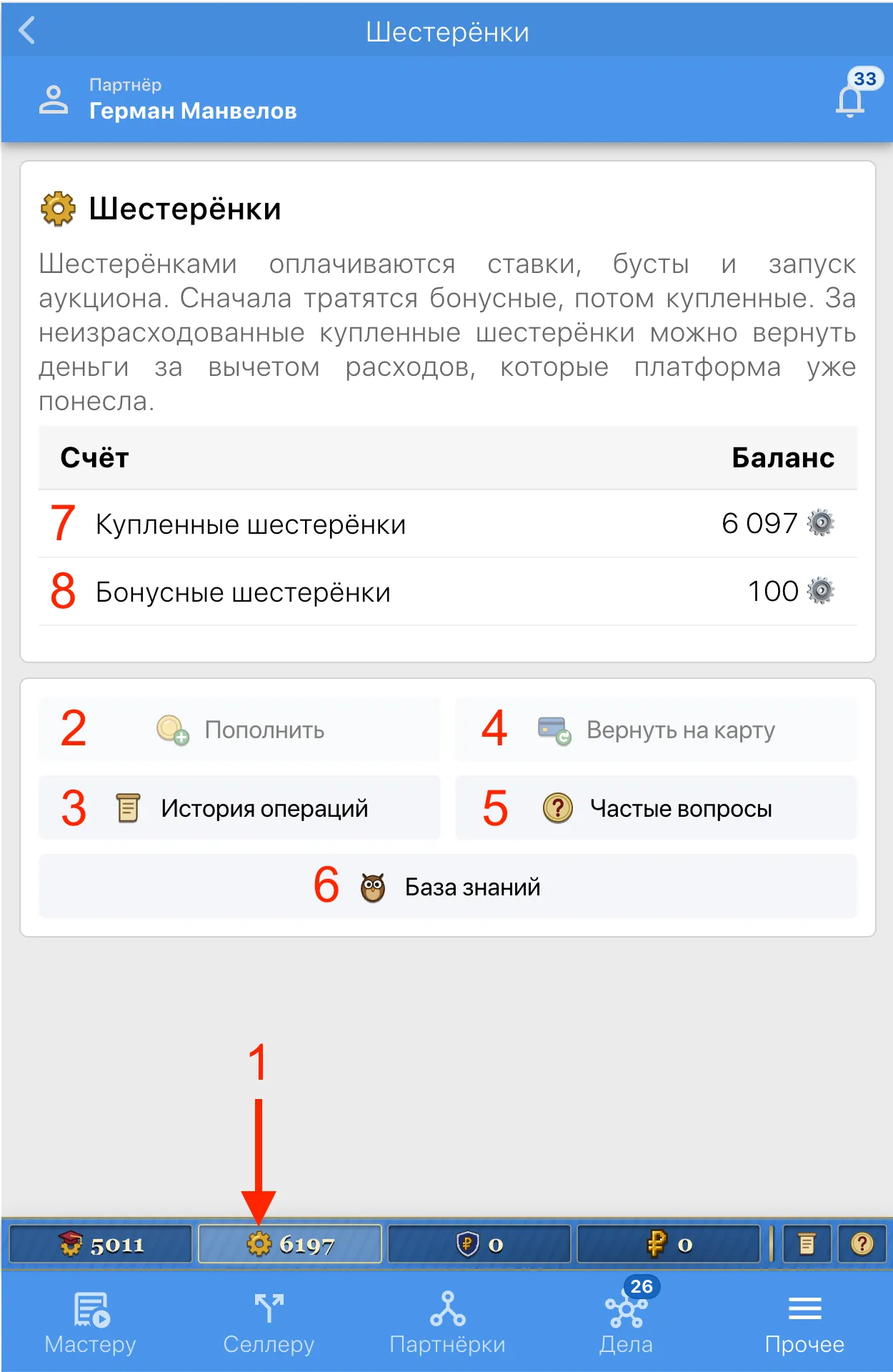
| Элемент | Предназначение |
|---|---|
| 1 | Этот ресурс в финансовой полосе. |
| 2 | «Пополнить» — покупка шестерёнок за рубли, по курсу 1⚙️ = 1₽. Заработает с запуском денежных функций. |
| 3 | «История операций» по этому ресурсу. |
| 4 | «Вернуть на карту» — возврат денег за неизрасходованные купленные шестерёнки. Тоже ждёт запуска денежных функций. |
| 5 | «Частые вопросы». |
| 6 | «База знаний» — статья Шестерёнки: финансовая система платформы. |
| 7 | Счёт «Купленные шестерёнки» — те, что вы купили за рубли. За неизрасходованные можно вернуть деньги за вычетом расходов, которые платформа уже понесла. |
| 8 | Счёт «Бонусные шестерёнки» — их начисляет платформа. По сути это скидка на платные функции: ставки, бусты, запуск аукциона. Возврату и выплате не подлежат. |
1.3.3. Обеспечение заказов
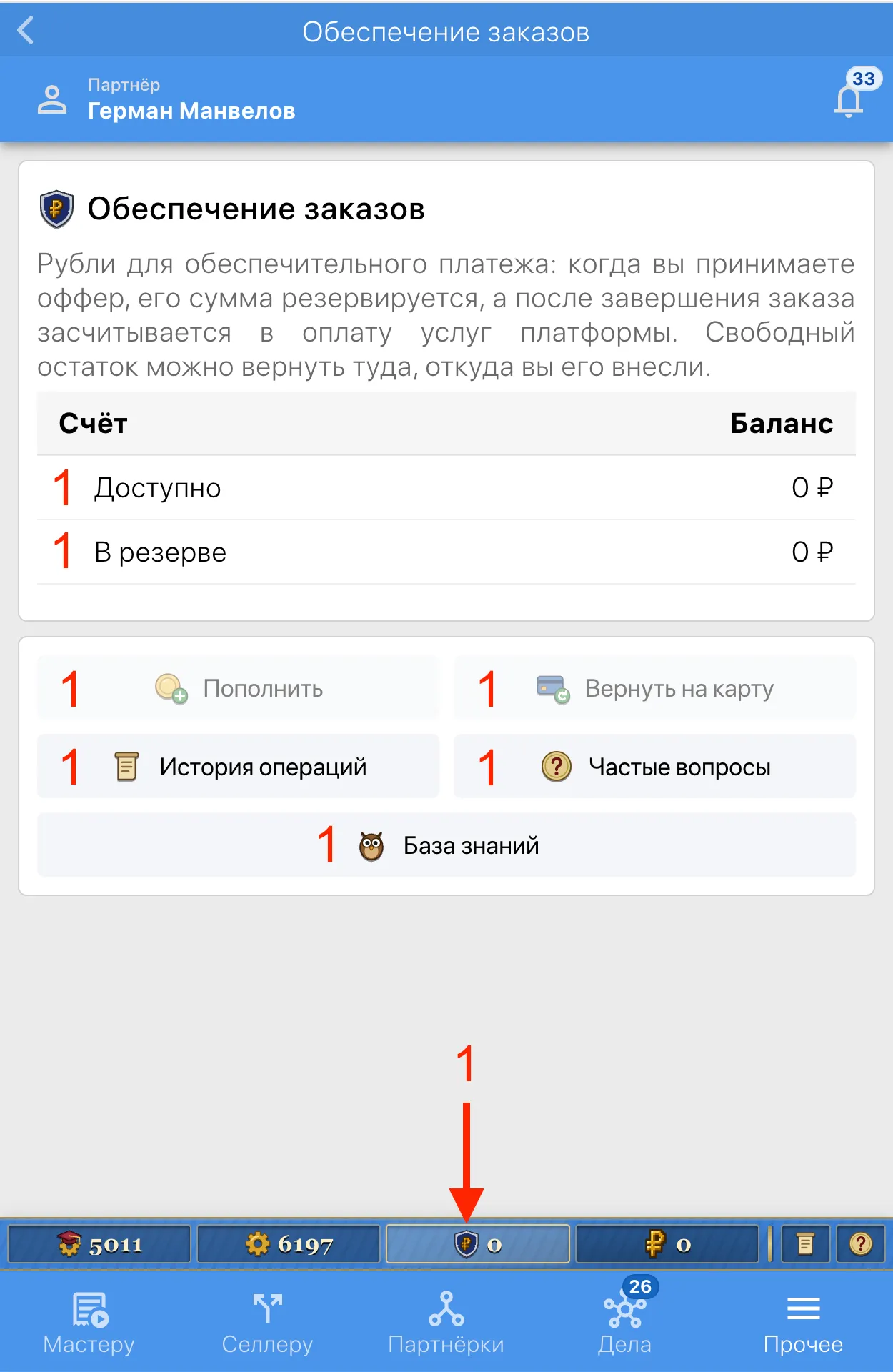
Заголовок раздела «1.3.3. Обеспечение заказов»Рубли для обеспечительного платежа: когда вы принимаете оффер, его сумма резервируется, а после завершения заказа засчитывается в оплату услуг платформы. Свободный остаток можно вернуть туда, откуда вы его внесли.
Страница устроена так же, как у шестерёнок: сверху панель ресурса с двумя счетами — «Доступно» и «В резерве», под ней кнопки «Пополнить», «Вернуть на карту», «История операций», «Частые вопросы» и «База знаний» (она ведёт на статью Зачем нужен обеспечительный платёж?). Первые две заработают с запуском денежных функций.
1.3.4. К выплате
Заголовок раздела «1.3.4. К выплате»Здесь в рублях копится ваше партнёрское вознаграждение, а если вы привлекаете заказы как Селлер, то и вознаграждение за это. Это не шестерёнки: на ставки и бусты они не тратятся и ни во что не переводятся.
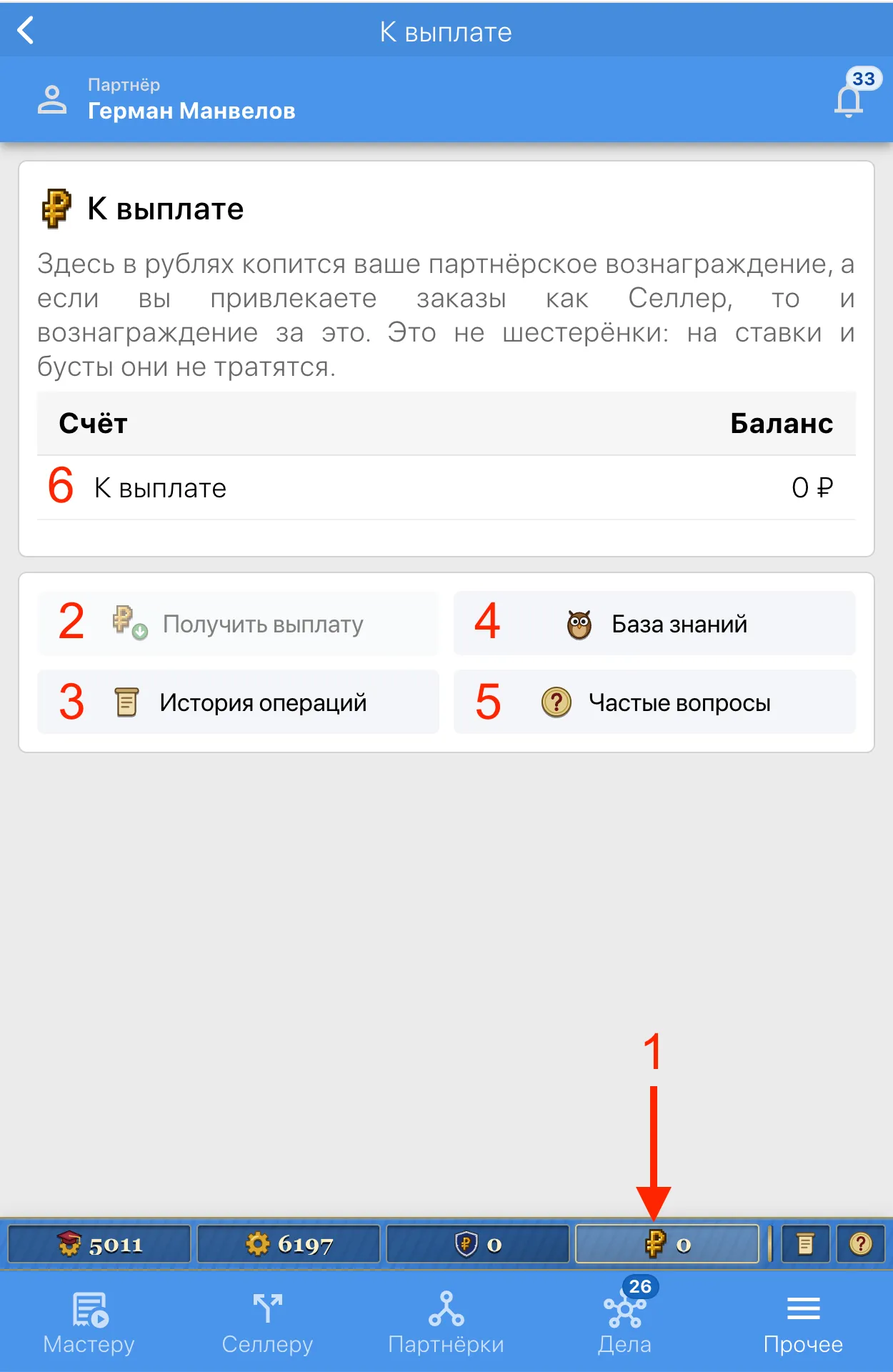
| Элемент | Предназначение |
|---|---|
| 1 | Этот ресурс в финансовой полосе. |
| 2 | «Получить выплату» — заработает с запуском денежных функций. |
| 3 | «История операций» по этому ресурсу. |
| 4 | «База знаний». |
| 5 | «Частые вопросы», там же — «Главные условия выплаты». |
| 6 | Счёт «К выплате»: в отличие от других ресурсов, он здесь один. |
Главные условия выплаты:
- вы подтвердили платформе статус самозанятого или ИП, и деньги приходят на ваши собственные реквизиты;
- вы прошли идентификацию, когда платформа её запросила;
- основание выплаты — акт об оказанных услугах, который вы подтверждаете;
- набралась минимальная сумма (её размер мы опубликуем в приложении), а по вашей просьбе выплатим и меньшую, но расходы на перевод тогда ваши.
Выплата приходит в течение 10 рабочих дней после подтверждения акта. В отдельных случаях её могут отложить: предельные сроки указаны в оферте, в разделе 13.
1.4. История операций
Заголовок раздела «1.4. История операций»Отдельная страница со всеми вашими операциями: открывается свитком в финансовой полосе, кнопкой в кошельке или кнопкой на странице любого ресурса. Из полосы и кошелька она открывается по всем ресурсам сразу, со страницы ресурса — уже отфильтрованной по нему.
Операции сгруппированы по дням, новые сверху. Сверху три фильтра: «Пользователь», «Ресурс» и «Период» — каждый открывает свой список, а в «Периоде» есть быстрые «Сегодня», «7 дней», «30 дней», «Этот месяц» и «Весь период».
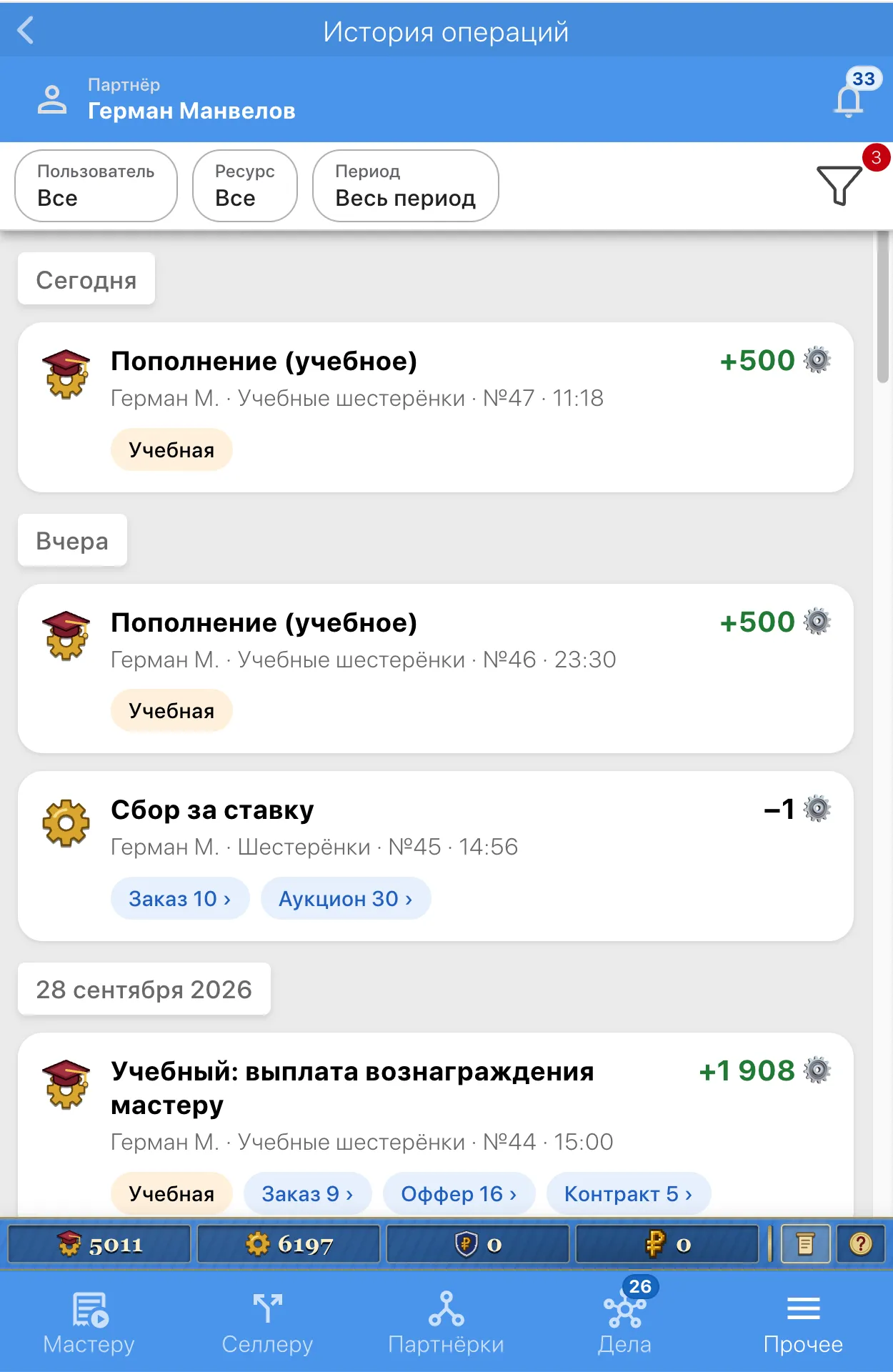
В карточке операции видно: иконку ресурса, название операции, строку «кто · ресурс · номер · время» и сумму со знаком — плюсом, если пришло, минусом, если списали. Ниже — чипы со ссылками на связанные сущности («Заказ 10 ›», «Аукцион 30 ›», «Оффер 16 ›», «Контракт 5 ›»), а учебные операции помечены чипом «Учебная».
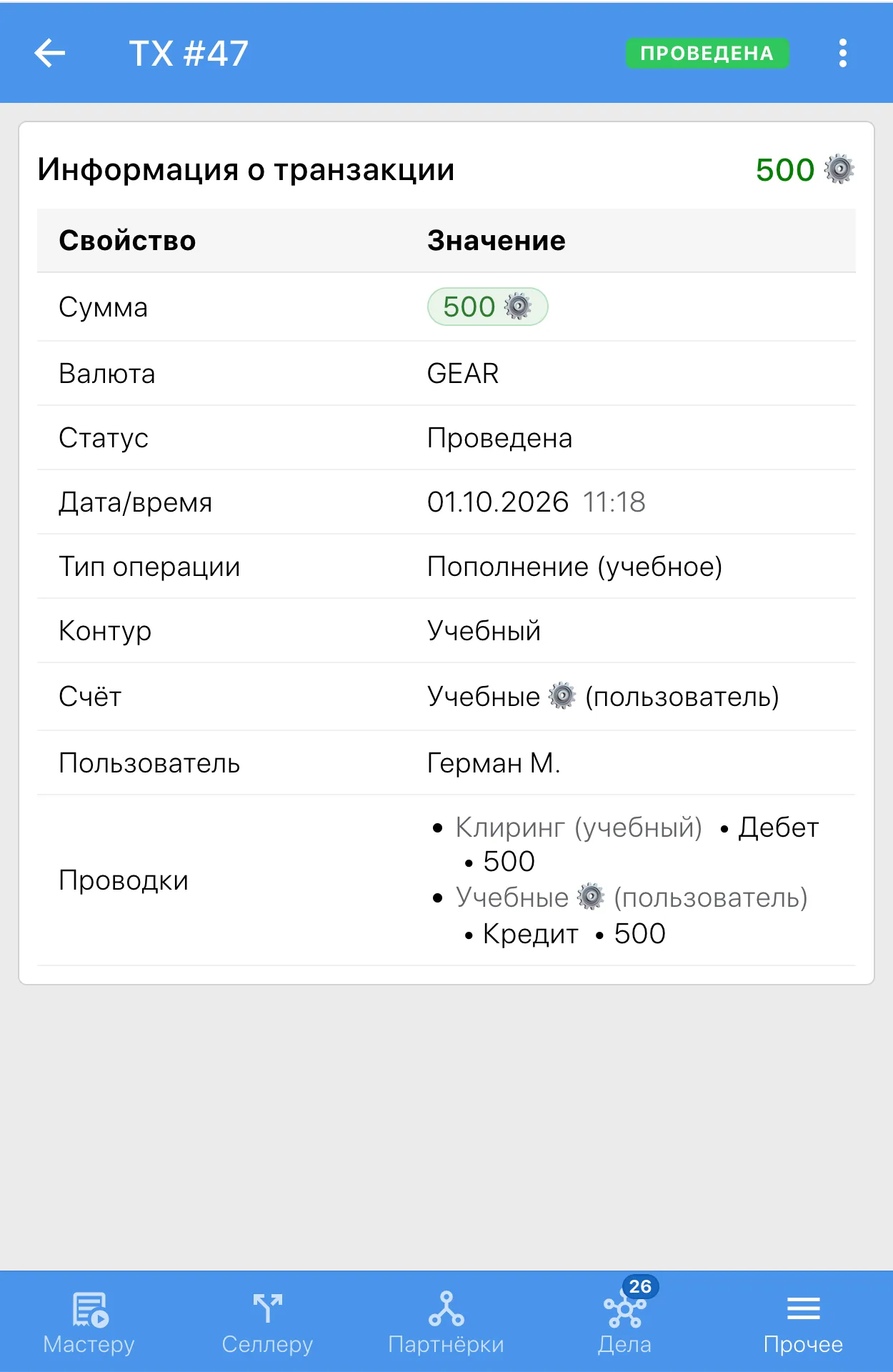
Нажмите на карточку, чтобы открыть подробности операции: сумма, статус, дата и время, тип операции, ресурс и счёт, по которым она прошла, и связанные сущности.
1.5. Частые вопросы
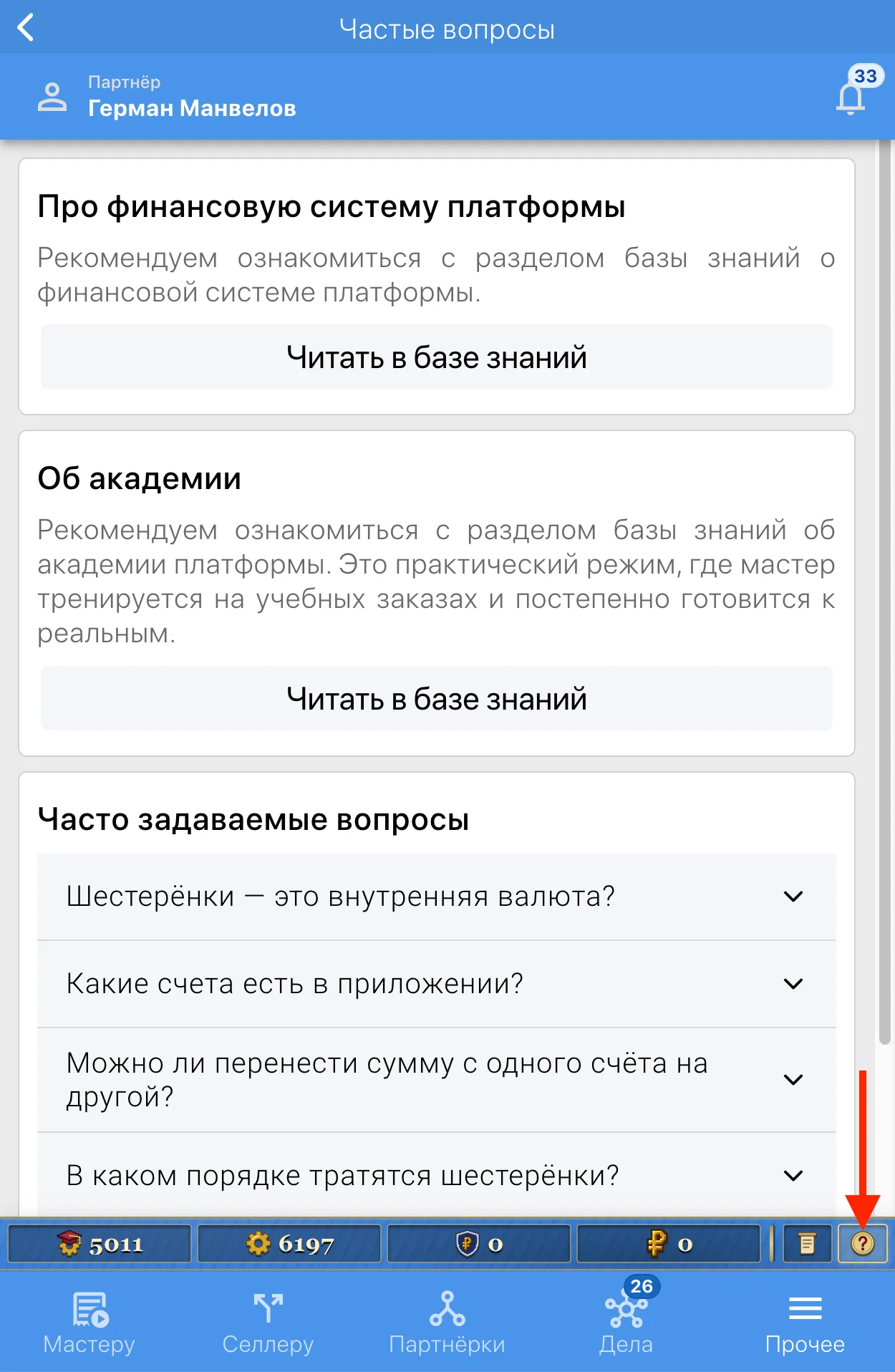
Заголовок раздела «1.5. Частые вопросы»Отдельная страница: открывается медальоном «?» в финансовой полосе, кнопкой в кошельке или со страницы любого ресурса.
Сверху две панели со ссылками в базу знаний — «Про финансовую систему платформы» и «Об академии», у каждой кнопка «Читать в базе знаний». Ниже панель «Часто задаваемые вопросы»: нажмите на вопрос, и ответ раскроется.
Там разобрано то, что спрашивают чаще всего: считать ли шестерёнки валютой, какие вообще есть счета, можно ли перенести сумму с одного счёта на другой, в каком порядке тратятся шестерёнки, как вернуть деньги. Последним пунктом — «Главные условия выплаты».
2. Приложение: пополнение
Заголовок раздела «2. Приложение: пополнение»2.1. Пополнение учебных шестерёнок
Заголовок раздела «2.1. Пополнение учебных шестерёнок»Пополнять можно только учебные шестерёнки: покупка обычных шестерёнок и внесение рублей на обеспечение заказов заработают позже, вместе с запуском денежных функций.
2.1.1. Выберите, что пополнять
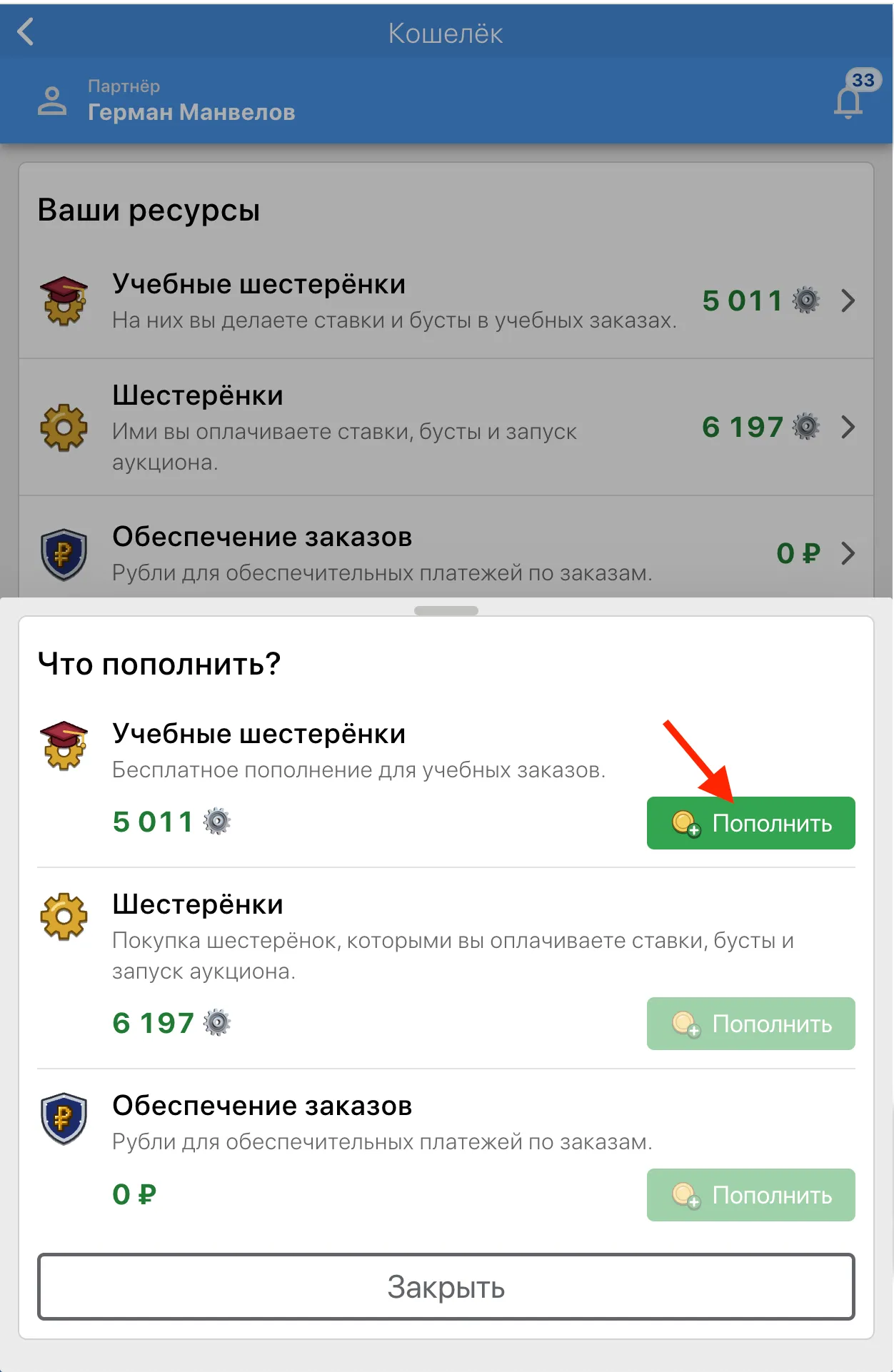
Заголовок раздела «2.1.1. Выберите, что пополнять»Нажмите зелёную кнопку «Пополнить баланс» внизу страницы кошелька — снизу выедет шторка «Что пополнить?». В ней три ресурса, у каждого описание и текущая сумма.
Кнопка «Пополнить» активна только у учебных шестерёнок. У шестерёнок и обеспечения заказов она бледная: нажатие покажет, что раздел ещё в разработке. Нажмите зелёную кнопку в строке «Учебные шестерёнки».
2.1.2. Укажите сумму
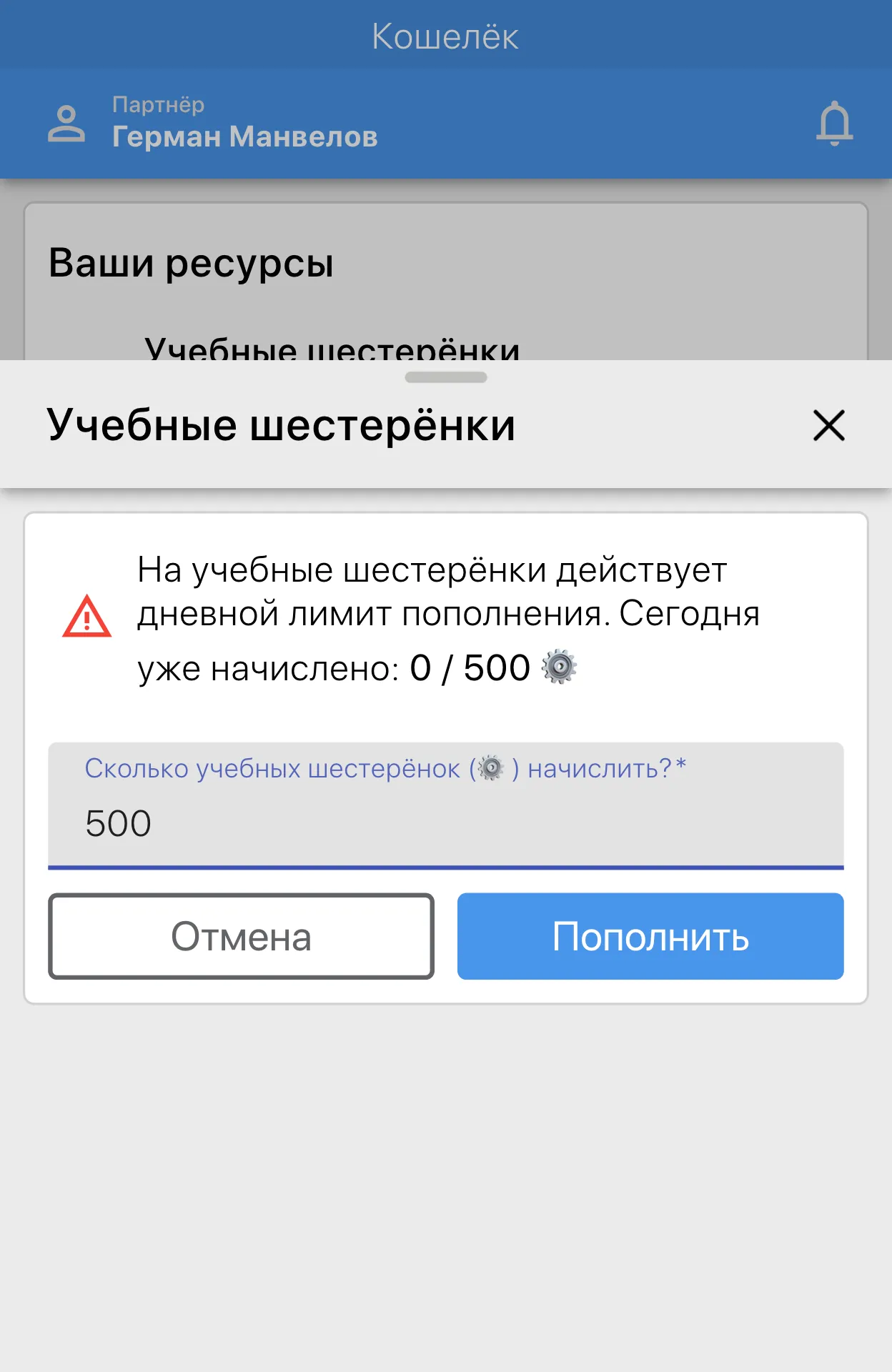
Заголовок раздела «2.1.2. Укажите сумму»Откроется окно «Учебные шестерёнки».
-
Посмотрите на дневной лимит. Строка «Сегодня уже начислено: 0 / 500 ⚙️» говорит, сколько вы пополнили за день и сколько осталось. Если там «500 / 500», лимит на сегодня исчерпан — следующее пополнение будет завтра, счётчик обнуляется каждый день. Подробнее об этом здесь.
-
Укажите сумму в поле «Сколько учебных шестерёнок (⚙️) начислить?».
-
Нажмите «Пополнить». Учебные шестерёнки поступят на счёт сразу. Платить за это не нужно: пополнение учебных шестерёнок бесплатное.
2.2. Пополнение шестерёнок
Заголовок раздела «2.2. Пополнение шестерёнок»В разработке. Заработает с запуском денежных функций — о нём мы сообщим в приложении.
2.3. Пополнение обеспечения заказов
Заголовок раздела «2.3. Пополнение обеспечения заказов»В разработке. Заработает с запуском денежных функций — о нём мы сообщим в приложении.
3. Возврат средств
Заголовок раздела «3. Возврат средств»«Вывода» на произвольные реквизиты на платформе нет. Есть возврат: деньги идут туда, откуда вы их внесли — на ту же карту или счёт.
Нажмите «Вернуть на карту», и в течение 10 рабочих дней деньги придут обратно. Если понадобится проверка, возврат могут отложить: предельные сроки указаны в оферте, в разделе 13.
- Свободный остаток «Обеспечения заказов» вернём целиком.
- За неизрасходованные купленные шестерёнки вернём деньги за вычетом расходов, которые платформа уже понесла, и покажем их расчёт.
- Бонусные и учебные шестерёнки не возвращаются.
Кнопка заработает вместе с денежными функциями: о запуске мы сообщим в приложении.
4. Можно ли перенести сумму с одного счёта на другой
Заголовок раздела «4. Можно ли перенести сумму с одного счёта на другой»Нет. Счета ведутся раздельно, и перевода между ними не бывает: купленными шестерёнками не пополнить обеспечение, а вознаграждение со счёта «К выплате» не превратится в шестерёнки и на обеспечение не пойдёт.
➡️ Следующий шаг: Участвуйте в аукционах