
Telegram
Мессенджер. Нужен, чтобы бот платформы вас узнавал: личные уведомления и вступление в каналы с заказами.
Вы зарегистрировались и вошли в приложение. Дальше стоит потратить пять минут и привязать к аккаунту мессенджер: после этого бот платформы начнёт вас узнавать, будет присылать личные уведомления о ваших ставках, офферах и контрактах и пустит в закрытый канал с заказами вашего города.
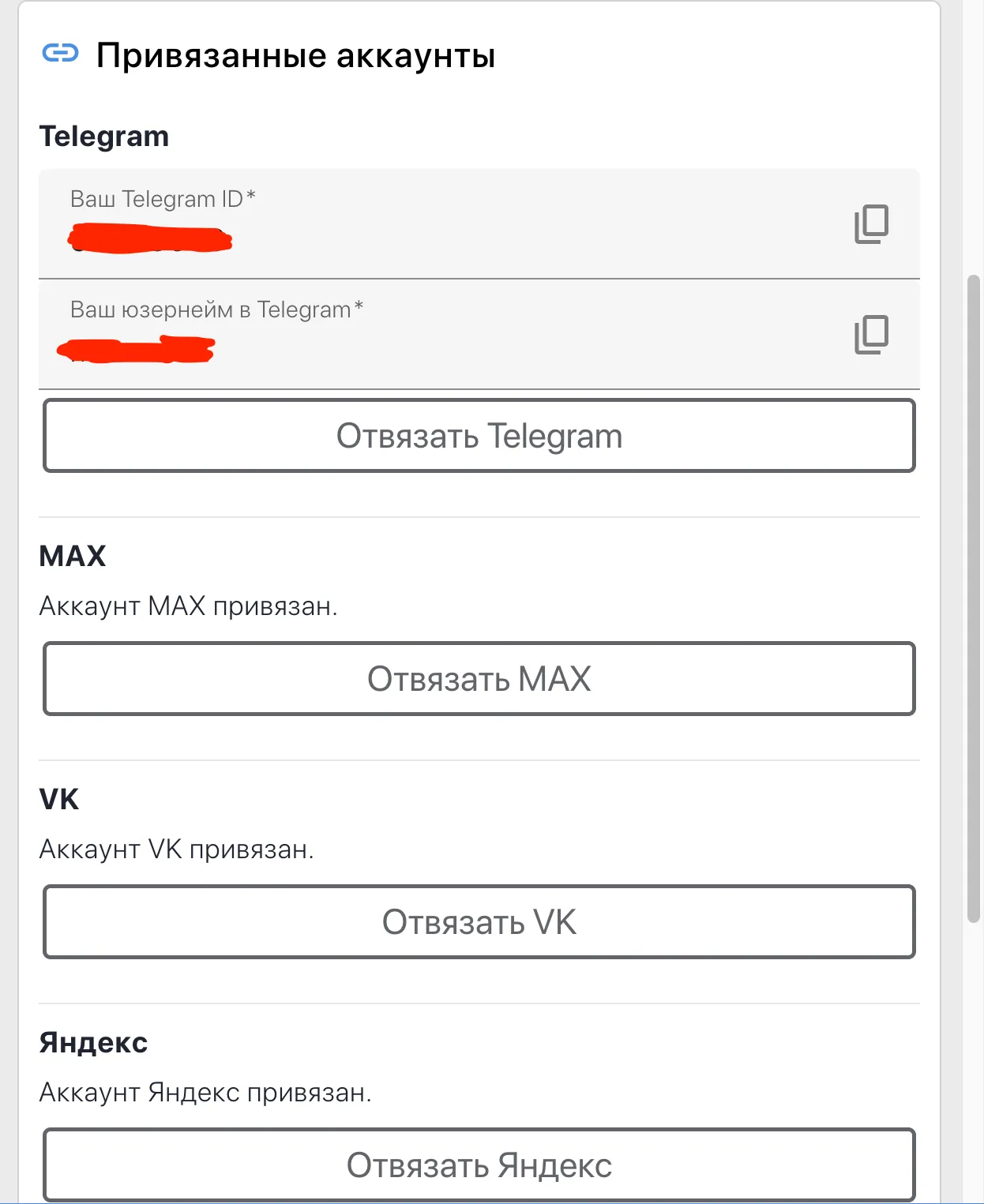
Все привязки живут в одном месте: Профиль → панель «Привязанные аккаунты». Открыть профиль можно прямо отсюда: setmasterov.ru/go/profile.
Привязать соцсеть — значит сказать платформе: вот этот аккаунт мой. На слово платформа не верит: она берёт у соцсети или у бота ваш подтверждённый номер телефона и сверяет его с тем номером, на который оформлен ваш аккаунт на платформе. Если номера совпали, привязка готова.
Из этого следует главное правило, о которое чаще всего и спотыкаются:
Telegram
Мессенджер. Нужен, чтобы бот платформы вас узнавал: личные уведомления и вступление в каналы с заказами.
MAX
Российский мессенджер. То же, что Telegram: бот, личные уведомления и каналы. Плюс через него можно входить в приложение.
ВКонтакте
Быстрый вход в приложение. Привязка делает связь явной: её видно в профиле и можно снять.
Яндекс
То же самое, если вам привычнее Яндекс ID.
Сразу снимем частое заблуждение: входить через ВКонтакте, Яндекс или MAX можно и без привязки. Якорь вашей личности на платформе — номер телефона: платформа берёт подтверждённый номер из соцсети, находит по нему ваш аккаунт и пускает внутрь, а привязку проставляет себе сама, при первом же таком входе. Так что ради самой возможности войти делать ничего не нужно.
Настоящая польза в другом.
Мессенджеры — чтобы бот вас узнавал. Пока Telegram или MAX не привязан, бот видит просто собеседника: он не знает, какой аккаунт на платформе за ним стоит, и потому не может ни прислать вам личное уведомление, ни пустить вас в закрытый канал с заказами. Как только привязка есть, открываются сразу две вещи:
ВКонтакте и Яндекс — чтобы связь была явной. Здесь привязка ничего нового не открывает, зато даёт контроль: вы видите в профиле, что аккаунт связан, и можете снять связь, если соцсеть больше не ваша или номер в ней поменялся.
Сводка:
| Сеть | Вход через неё | Что даёт привязка в профиле |
|---|---|---|
| ВКонтакте | работает и без привязки | явную связь, которую видно и можно снять |
| Яндекс | работает и без привязки | то же самое |
| MAX | работает и без привязки | личные уведомления от бота и каналы с заказами в MAX |
| Telegram | входа через него сейчас нет | личные уведомления от бота и каналы с заказами в Telegram |
Привязка идёт через бота платформы: он выдаёт вам одноразовый код, а вы вводите его в приложении.
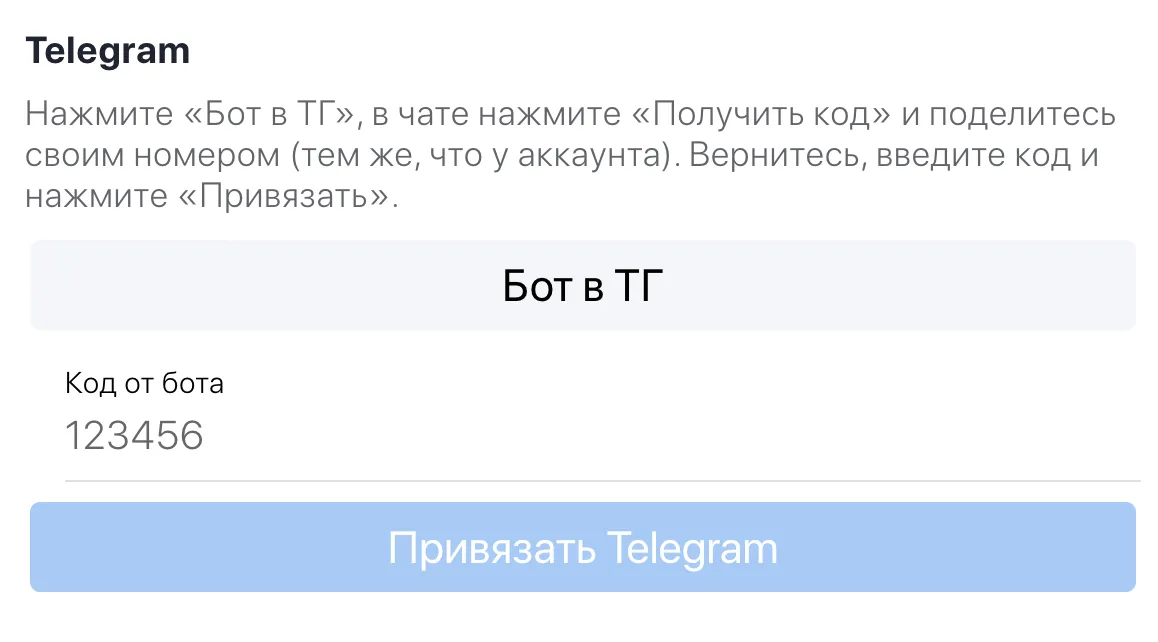
Окно «Привяжите Telegram» вы, возможно, уже видели: пока Telegram не привязан, приложение открывает его само при запуске. Тогда начинайте сразу со второго шага. Если сейчас не до того, отметьте в окне «Не показывать в ближайшее время» и закройте его: три дня оно не появится.
В секции Telegram нажмите Привязать Telegram: откроется окно «Привяжите Telegram».
В окне нажмите Получить код, и откроется чат с ботом платформы.
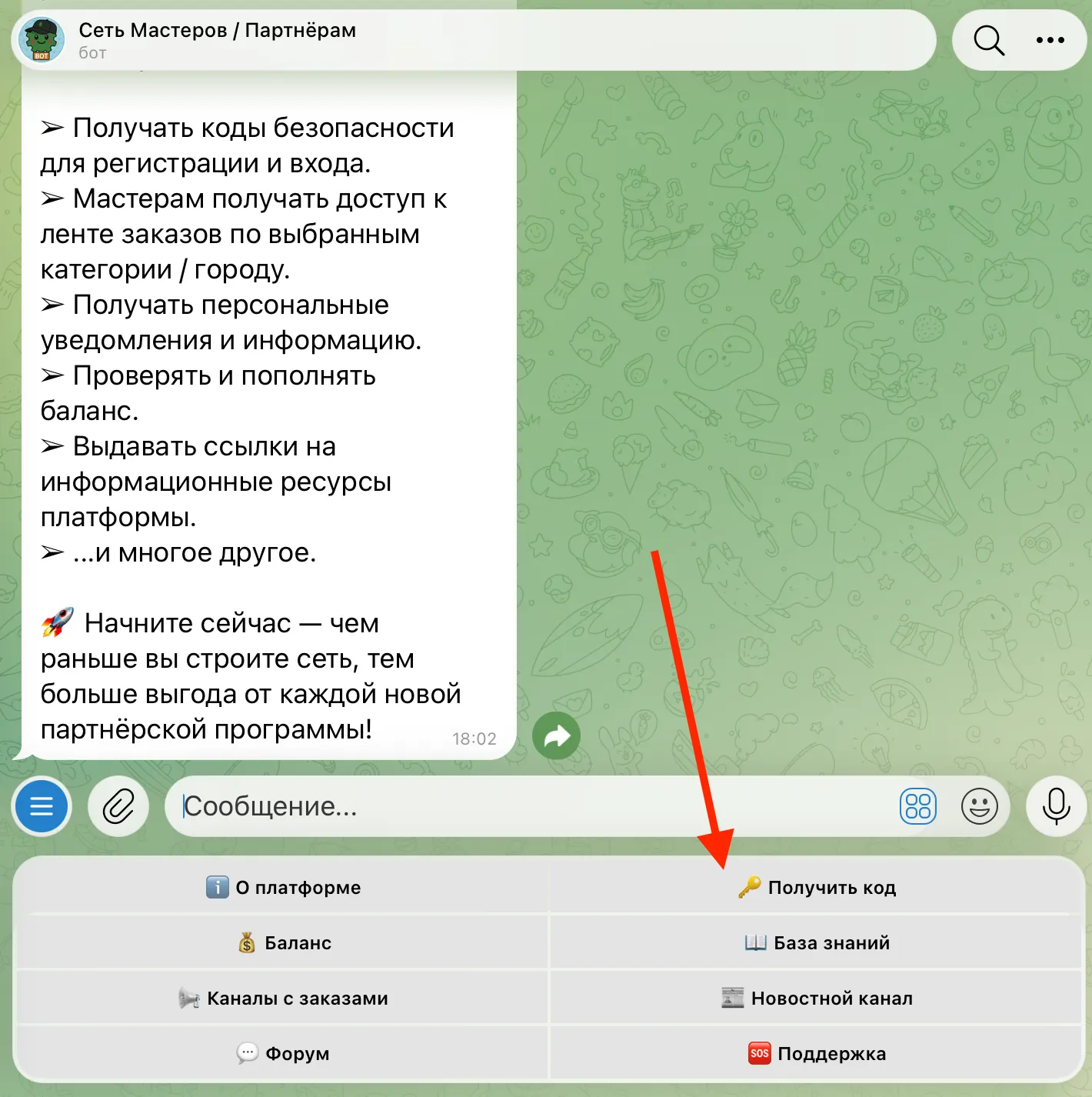
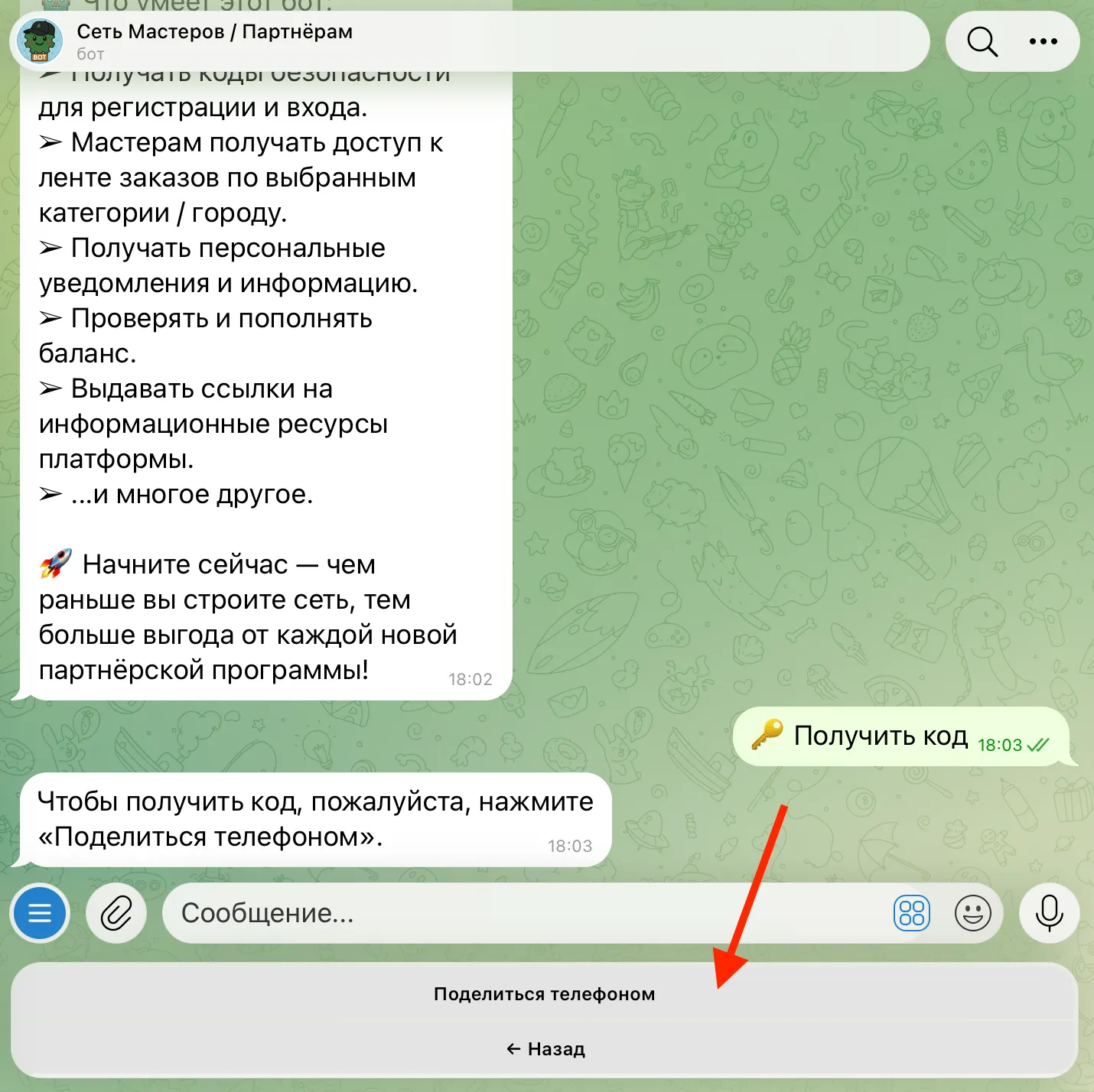
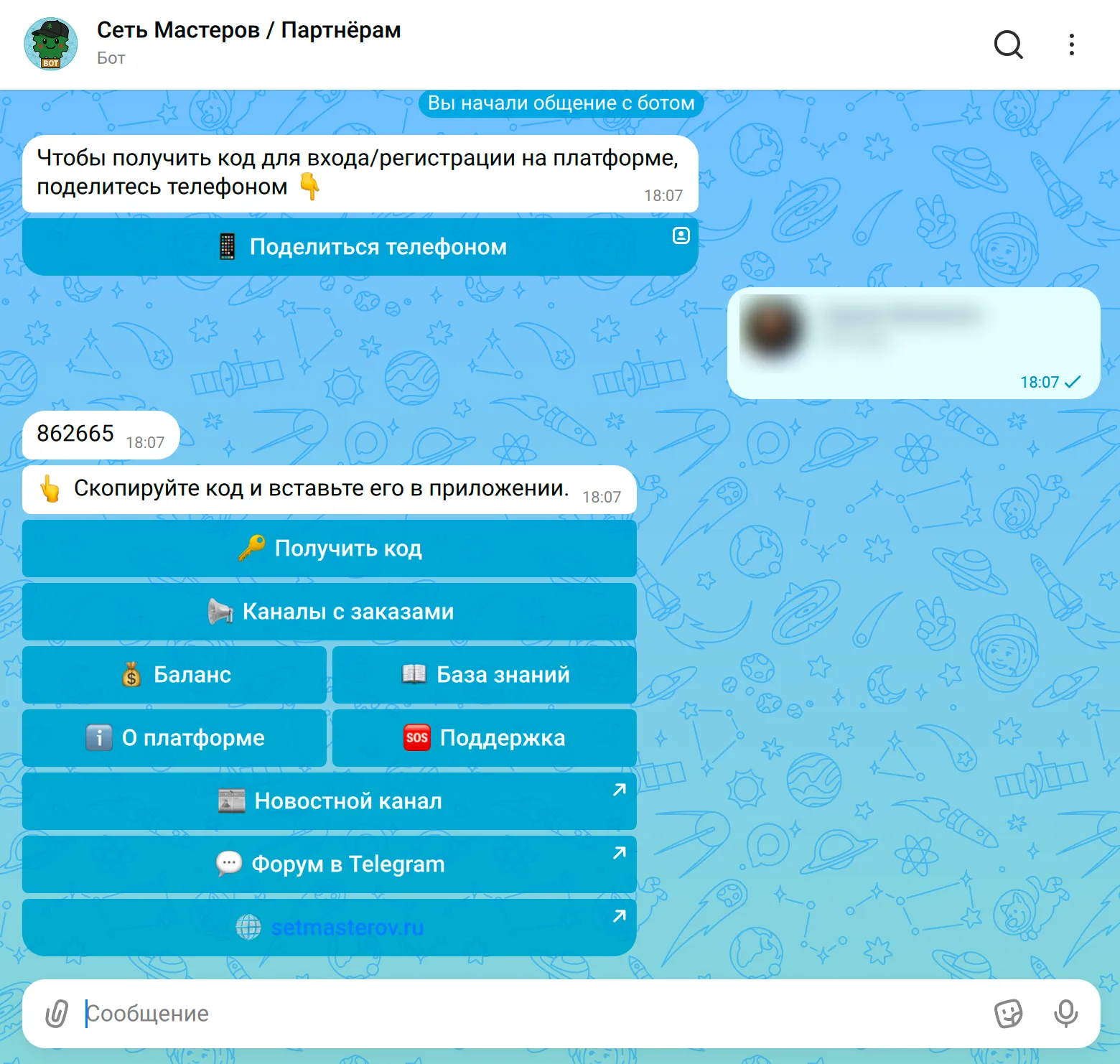
В чате с ботом нажмите 🔑 Получить код: теперь это кнопка самого бота, внизу экрана. Затем нажмите Поделиться телефоном и подтвердите отправку контакта. Телефон нужен именно тот, на который оформлен аккаунт.
Бот пришлёт код из шести цифр. Скопируйте его.
Вернитесь в приложение, вставьте код в поле Код от бота и нажмите Привязать.
Когда окно закроется и в секции появится ваш Telegram ID, вернитесь в бота и отправьте ему /start ещё раз, даже если уже запускали его. Без этого бот не узнает, куда вам писать, и не пришлёт ни одного личного уведомления, даже об оффере. Почему так, разобрано ниже.
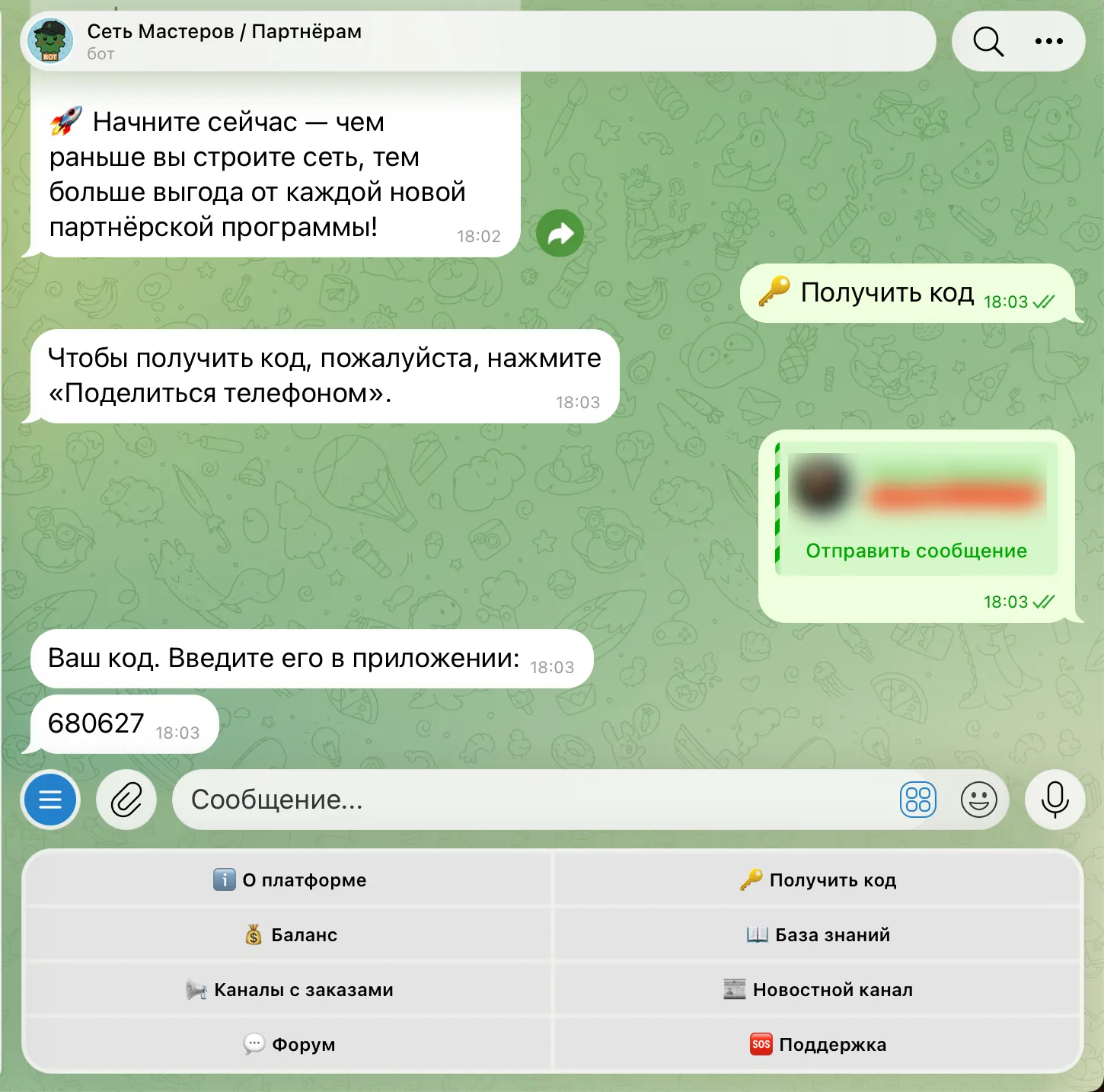
Если получилось, окно закроется, а секция сменит вид: вместо кнопки привязки в ней появятся ваш Telegram ID, юзернейм и кнопка Отвязать Telegram.
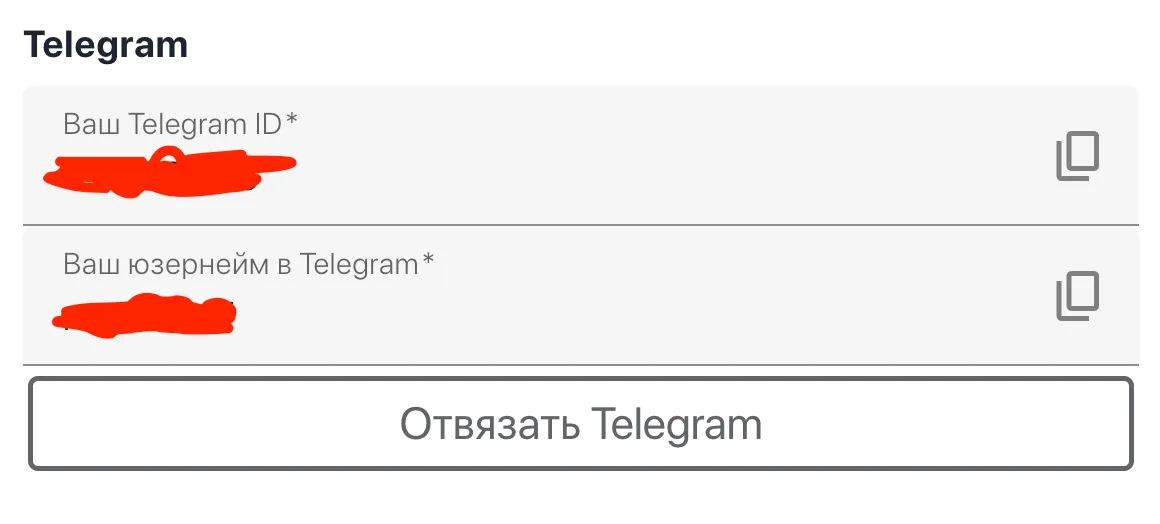
Всё то же самое, только бот живёт в MAX.
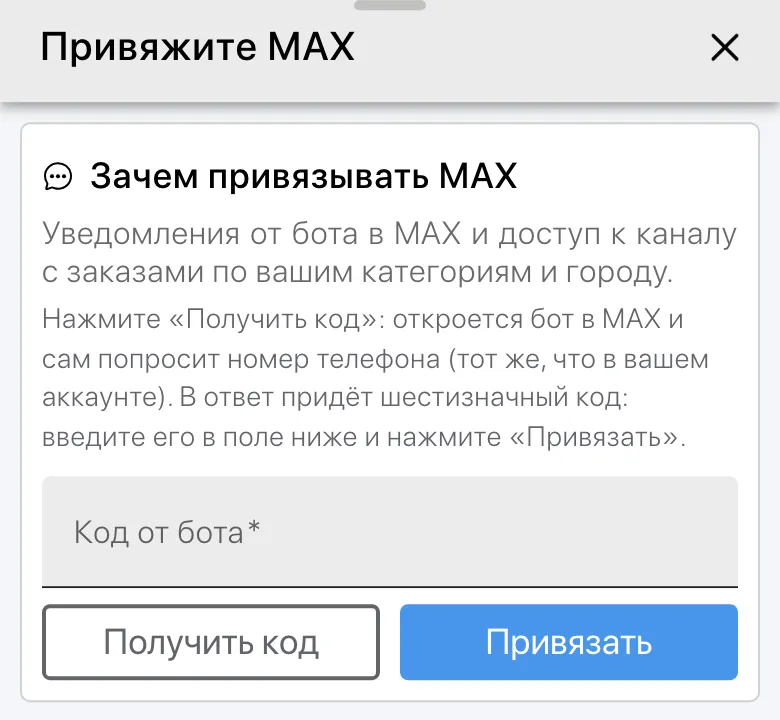
В секции MAX нажмите Привязать MAX, а в открывшемся окне — Получить код.
В открывшемся чате нажмите 📱 Поделиться телефоном — тем же номером, что и на платформе.
Бот отдельным сообщением пришлёт код. Скопируйте его.
Вернитесь в приложение, вставьте код в поле Код от бота и нажмите Привязать.
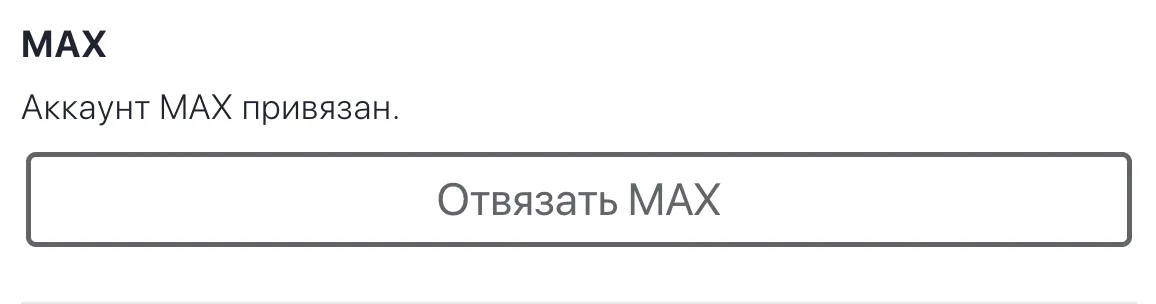
Когда в секции появится «Аккаунт MAX привязан», вернитесь в бота и отправьте ему /start ещё раз. Без этого бот MAX не пришлёт вам ни одного личного уведомления, хотя привязка в профиле уже будет стоять.
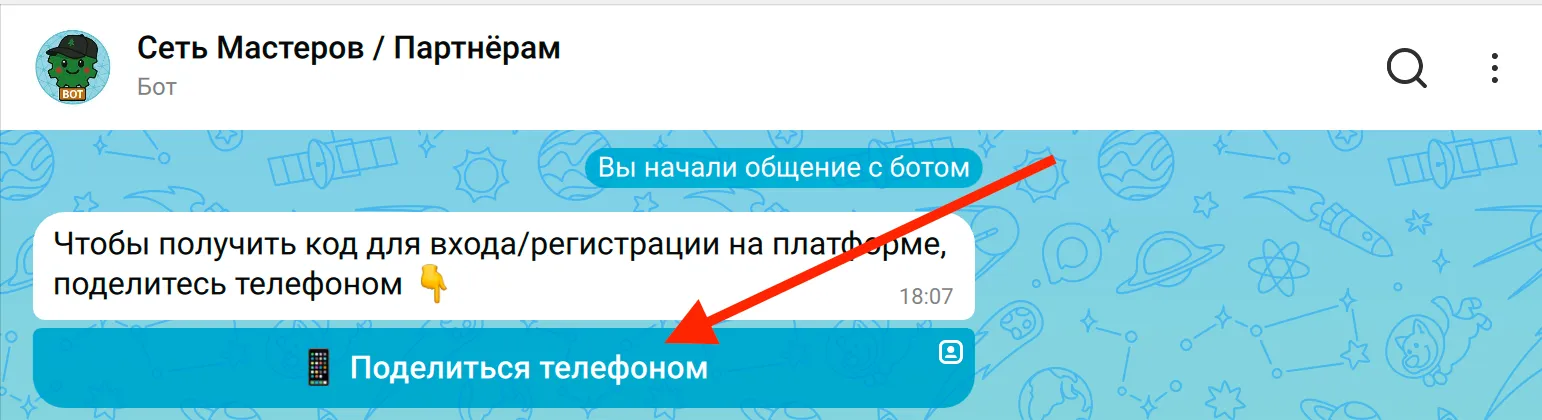
После привязки в секции остаётся строчка «Аккаунт MAX привязан» и кнопка Отвязать MAX.
Здесь всё быстро: ни кодов, ни ботов.
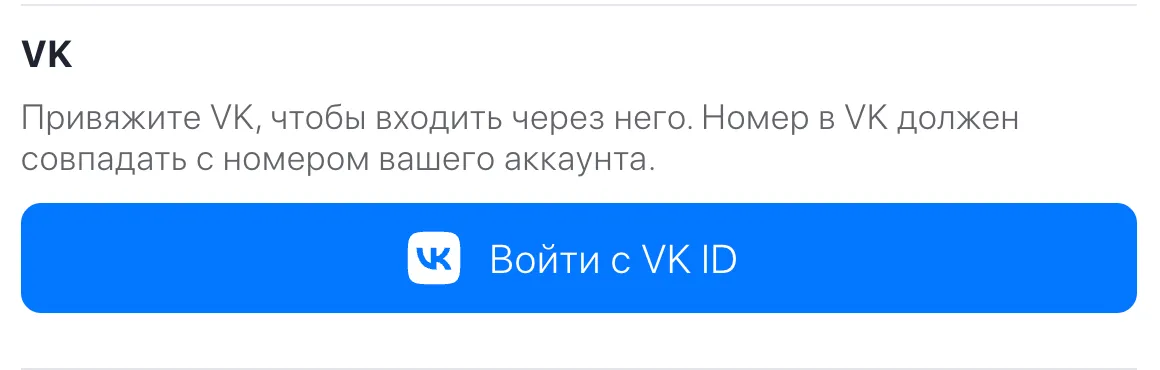
В секции VK нажмите кнопку Привязать VK. Откроется окно VK ID: в браузере оно всплывающее, а в мобильном приложении открывается в браузере телефона.
В открывшемся окне VK ID нажмите Разрешить.
Платформа сама заберёт из вашего профиля подтверждённый номер и сверит его с номером аккаунта.
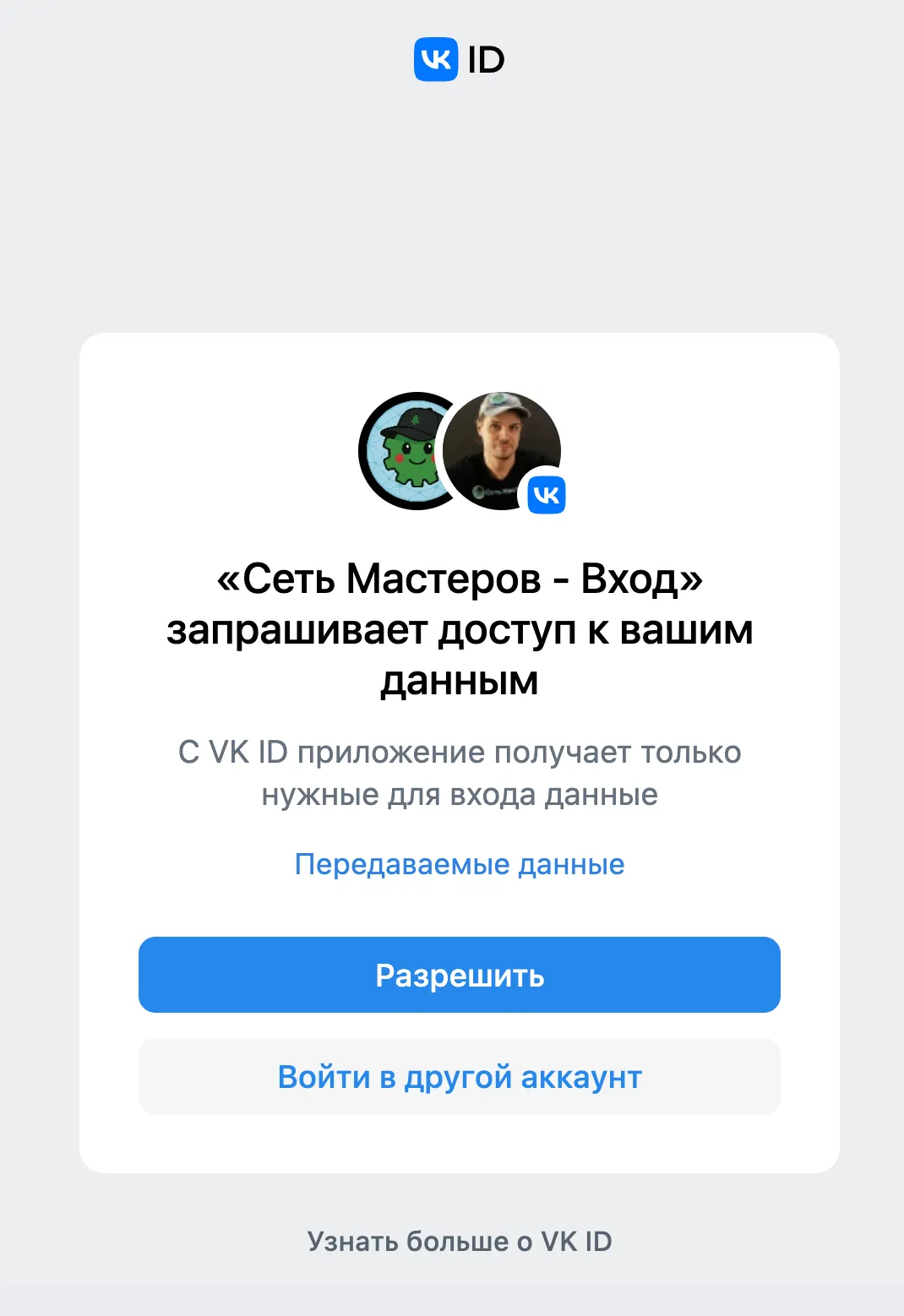
Готово: в секции появится «Аккаунт VK привязан» и кнопка Отвязать VK.
Почти как с ВКонтакте, только окно с разрешением Яндекс показывает не каждый раз.
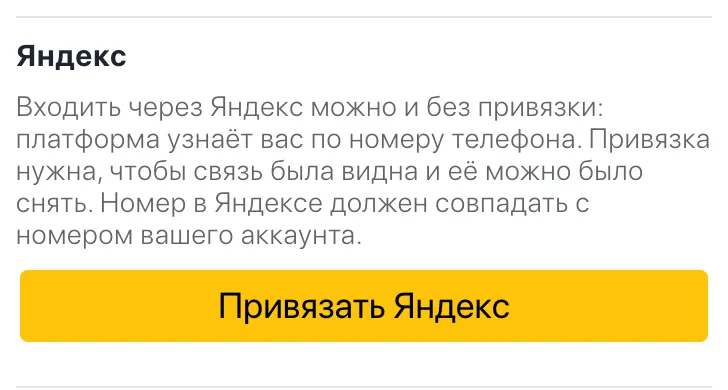
В секции Яндекс нажмите кнопку Привязать Яндекс. Откроется окно Яндекса: в браузере оно всплывающее, а в мобильном приложении открывается в браузере телефона.
Если вы ещё не вошли в Яндекс, он сначала попросит войти. Если Яндекс спросит разрешение на доступ к данным, разрешите.
Платформа сверит номер из вашего Яндекс ID с номером аккаунта.
В той же панели есть секция Электронная почта, но это не соцсеть и привязывать её отдельно не нужно: поле только показывает адрес и вручную не редактируется. Если адреса у вас ещё нет, он подставится сам при первом входе или привязке через ВКонтакте или Яндекс: платформа возьмёт подтверждённый адрес из вашего профиля в соцсети. Уже заполненный адрес она не перезаписывает.
Это тот шаг, который проще всего пропустить, а потом гадать, почему личные уведомления не приходят.
Бот запоминает, куда вам писать, в момент запуска, и только если на этот момент мессенджер уже привязан к аккаунту. А вы обычно делаете наоборот: сначала идёте в бота за кодом и только потом привязываете, так что в момент, когда бот вас «записывал», привязки ещё не было. С MAX, который привязался сам при входе или регистрации, то же самое: бот выдал вам код, когда привязки ещё не было, и не запомнил, куда писать.
/start. Её же можно выбрать в меню бота: «🚀 Запустить бота».Привязка мессенджера открывает доступ к закрытым каналам с заказами. Забрать свой канал можно прямо в боте.
В боте нажмите 📢 Каналы с заказами (или отправьте команду /channels).
Выберите тип заказов: Реальные или Учебные.
Выберите категорию, а для реальных заказов ещё и город.
В Telegram бот выдаст персональную кнопку Вступить — нажмите её, заявку он одобрит сам. В MAX бот пришлёт кнопку 🔗 Открыть канал: нажмите её и вступите в канал.
Если вашего города в списке нет, нажмите в Telegram-боте 🏙 Моего города нет — запросить и напишите название: мы считаем такие запросы и по ним решаем, где открываться дальше. В боте MAX такой кнопки нет: напишите название города обычным сообщением в чат, и оно попадёт в поддержку.
В привязанной секции нажмите Отвязать, и всё: подтверждений не потребуется. Привязать заново можно в любой момент тем же способом.
Самая частая история: платформа сверила номер из соцсети (или тот, которым вы поделились с ботом) с номером вашего аккаунта, и они разошлись. Что проверить:
Этот аккаунт соцсети занят другим пользователем платформы, а бывает так обычно, если вы когда-то регистрировались дважды. Отвяжите соцсеть в том, другом аккаунте или напишите в поддержку прямо в чат бота: разберёмся.
Скорее всего, у вас не задан юзернейм. Бот честно об этом пишет и даёт ссылку на инструкцию: Как задать имя пользователя в Telegram.
Мессенджер привязан, а личка молчит? Вернитесь к шагу запустите бота ещё раз.
Не получилось привязать? Напишите нашему боту обычным сообщением (Telegram или MAX), и мы ответим в том же чате.