
4. Участвуйте в аукционах

Давайте в этой главе разберёмся, как вовремя узнавать о старте нового аукциона / раунда, и быстро размещать ставку, чтобы получать конкурентное преимущество, ведь сила ставки зависит не только от рейтинга, но и от скорости реакции и скорости размещения ставки.
1. Разберитесь в интерфейсах страницы “Мастеру”
Заголовок раздела «1. Разберитесь в интерфейсах страницы “Мастеру”»Вся работа с аукционом у мастера происходит в приложении платформы на странице “Мастеру”. Пришло время провести обзор интерфейсов этой страницы. Всего на этой странице есть 5 вкладок:
1.1. На странице “Мастеру” есть 5 вкладок
Заголовок раздела «1.1. На странице “Мастеру” есть 5 вкладок»| Вкладка | Зачем нужны |
|---|---|
| 1. Новые | Все аукционы, в которых вы не делали ставок. |
| 2. Аукционы | Все аукционы, в которых вы когда-либо делали ставки. |
| 3. Офферы | Все офферы, которые вы когда-либо получали. |
| 4. Контракты | Все контракты, которые вы когда-либо заключали. |
| 5. Споры | Все споры, которые вы когда-либо открывали. |
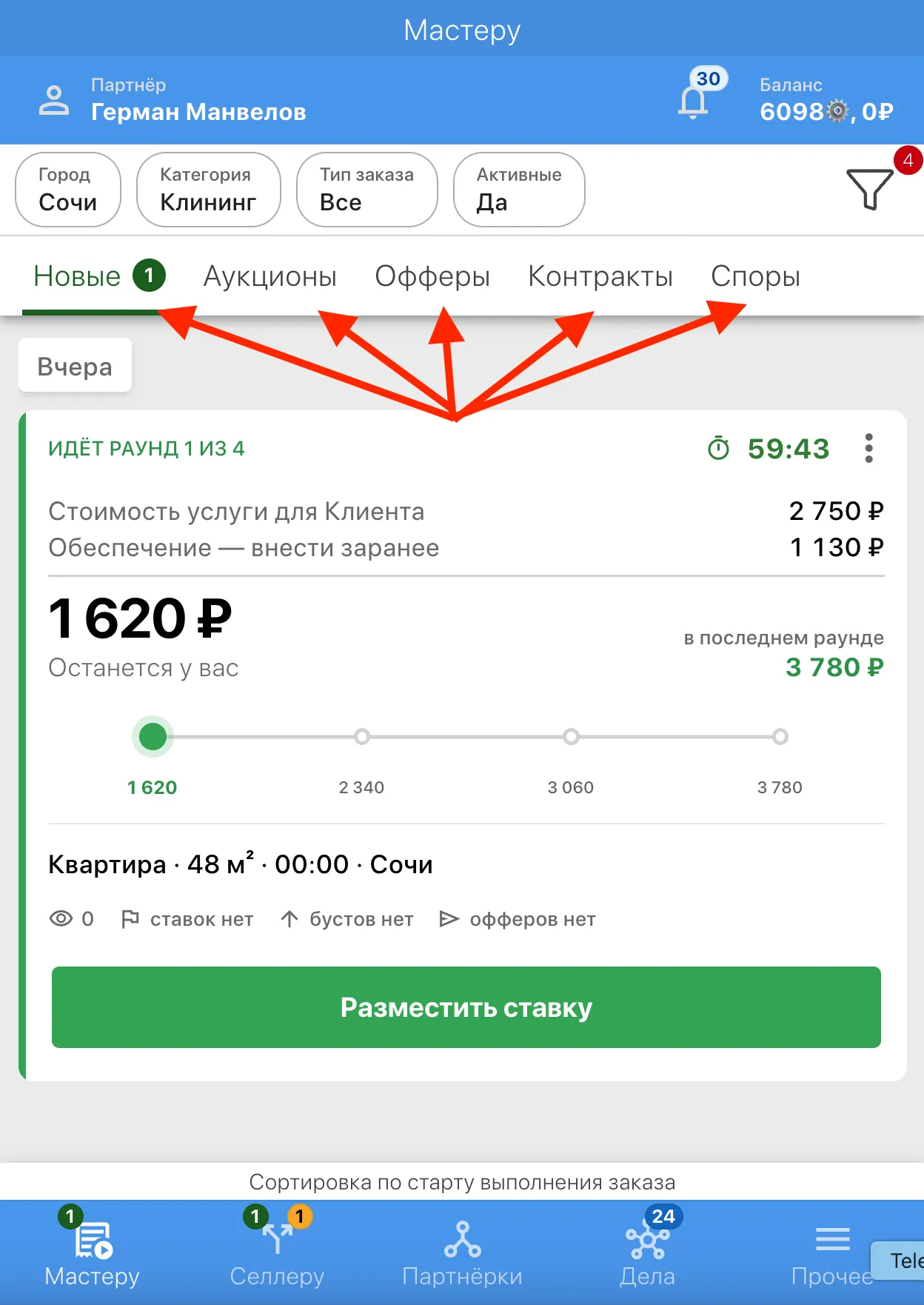
1.2. Новые аукционы появляются на вкладке “Новые”
Заголовок раздела «1.2. Новые аукционы появляются на вкладке “Новые”»Если вы хотите отслеживать появление новых аукционов, вам нужна вкладка “Новые”. Как уже упоминалось ранее, тут находятся все аукционы, в которых вы никогда не размещали ставки - как активные аукционы, так и уже закрытые.
1.3. Скройте завершённые аукционы
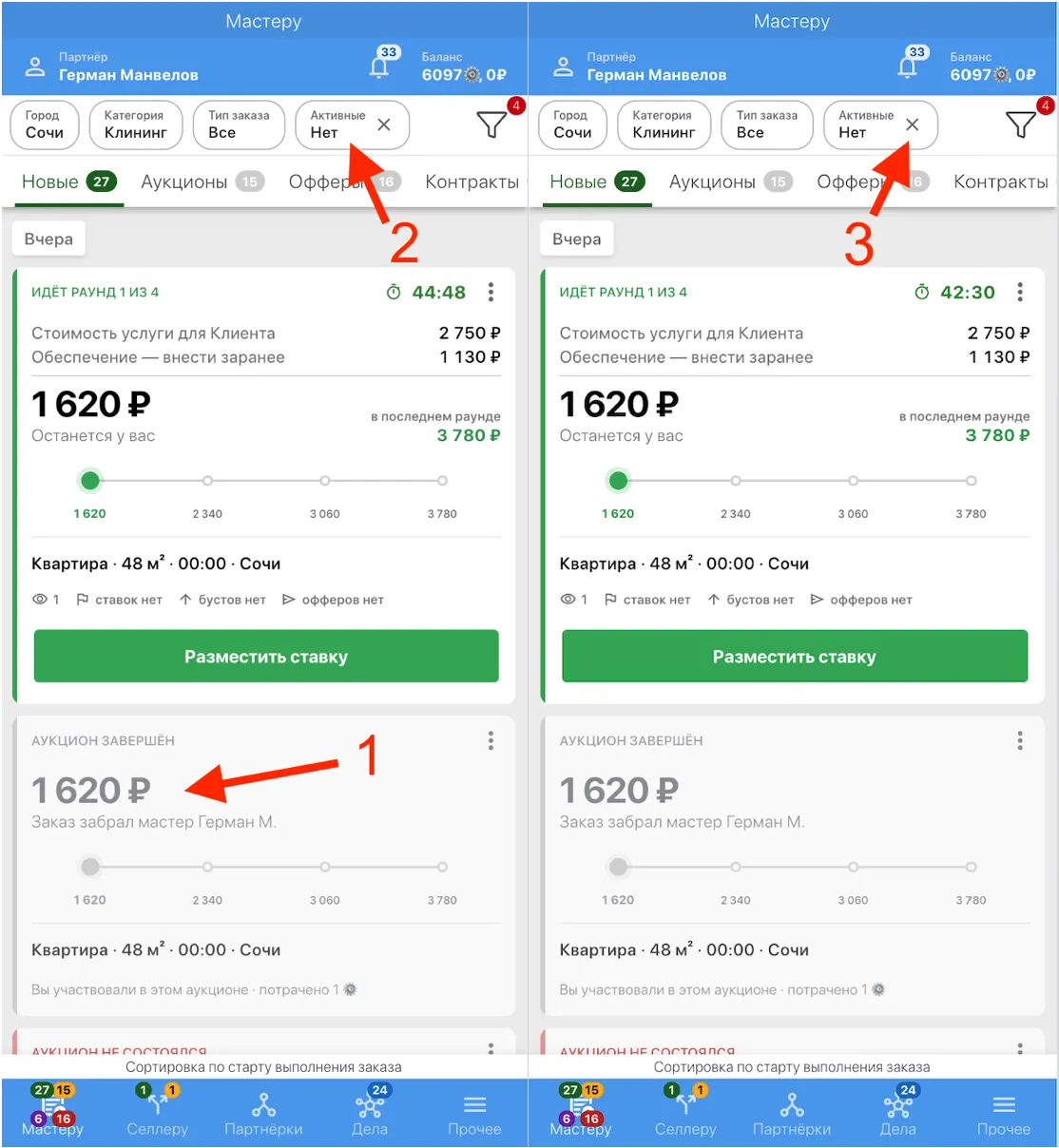
Заголовок раздела «1.3. Скройте завершённые аукционы»Чтобы сфокусироваться, и не распылять внимание на завершённые аукционы, установите фильтр “Активные” в “Да” - это уберёт из ленты все аукционы в терминальных (завершённых) статусах.
-
Если фильтр “Активные” выключен, мы видим в ленте и закрытые аукционы, которые отвлекают наше внимание от более важных актуальных аукционов.
-
Чтобы это исправить нажмите на фильтр “Активные” сверху, и снизу выкатится панель с возможными опциями.
-
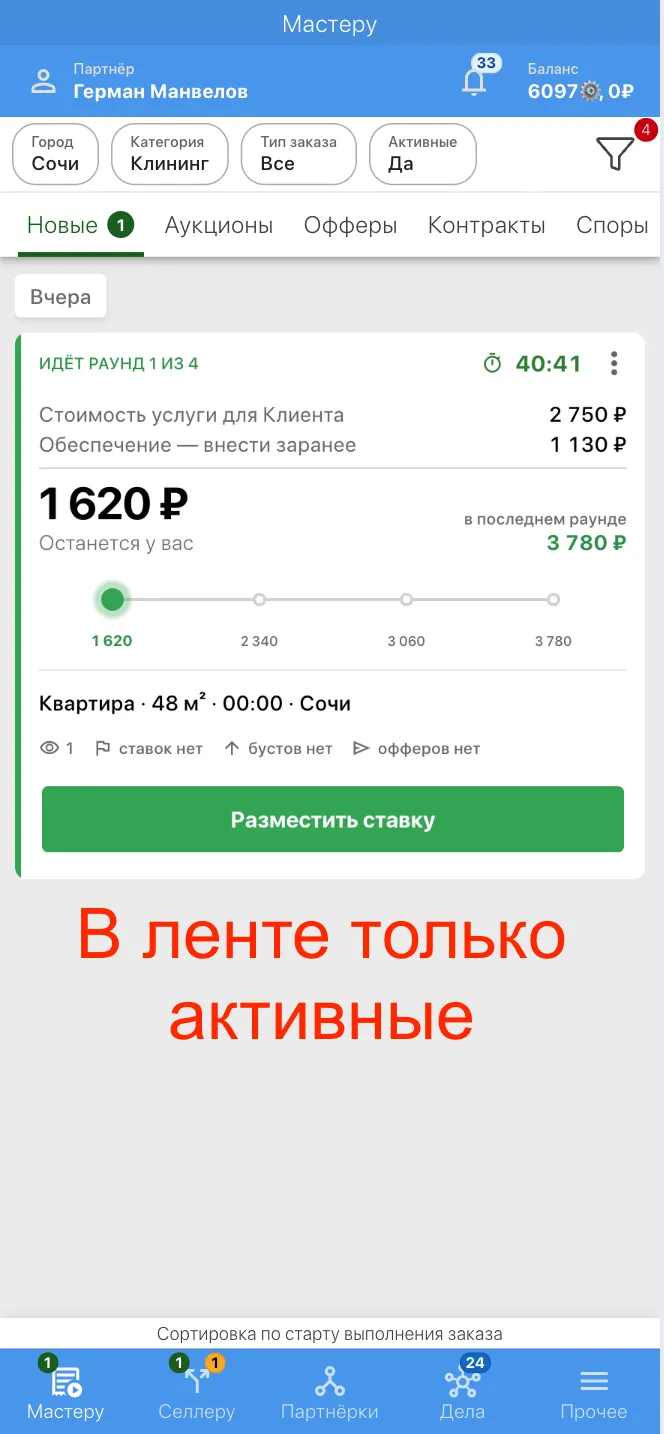
Выберите опцию “Да”.
-
Теперь, когда фильтр “Активные” установлен в “Да”, в ленте вкладки “Новые” мы видим только активные заказы.
1.4. Лента обновляется автоматически, но можно и вручную

Заголовок раздела «1.4. Лента обновляется автоматически, но можно и вручную»Лента обновляется автоматически раз в короткий промежуток времени (до минуты). Но если вы хотите обновить её вручную, просто потяните и произойдёт обновление.
1.5. Учитывайте особенности сортировки
Заголовок раздела «1.5. Учитывайте особенности сортировки»Сортировка аукционов на вкладке “Новые” происходит по дате/времени старта заказа на объекте клиента, а не по дате/времени создания аукциона. То есть, позже созданные аукционы могут вполне появиться не в самом верху ленты, а под существующими.
2. Научитесь читать карточку аукциона и детали заказа
Заголовок раздела «2. Научитесь читать карточку аукциона и детали заказа»2.1. Обзор карточки аукциона
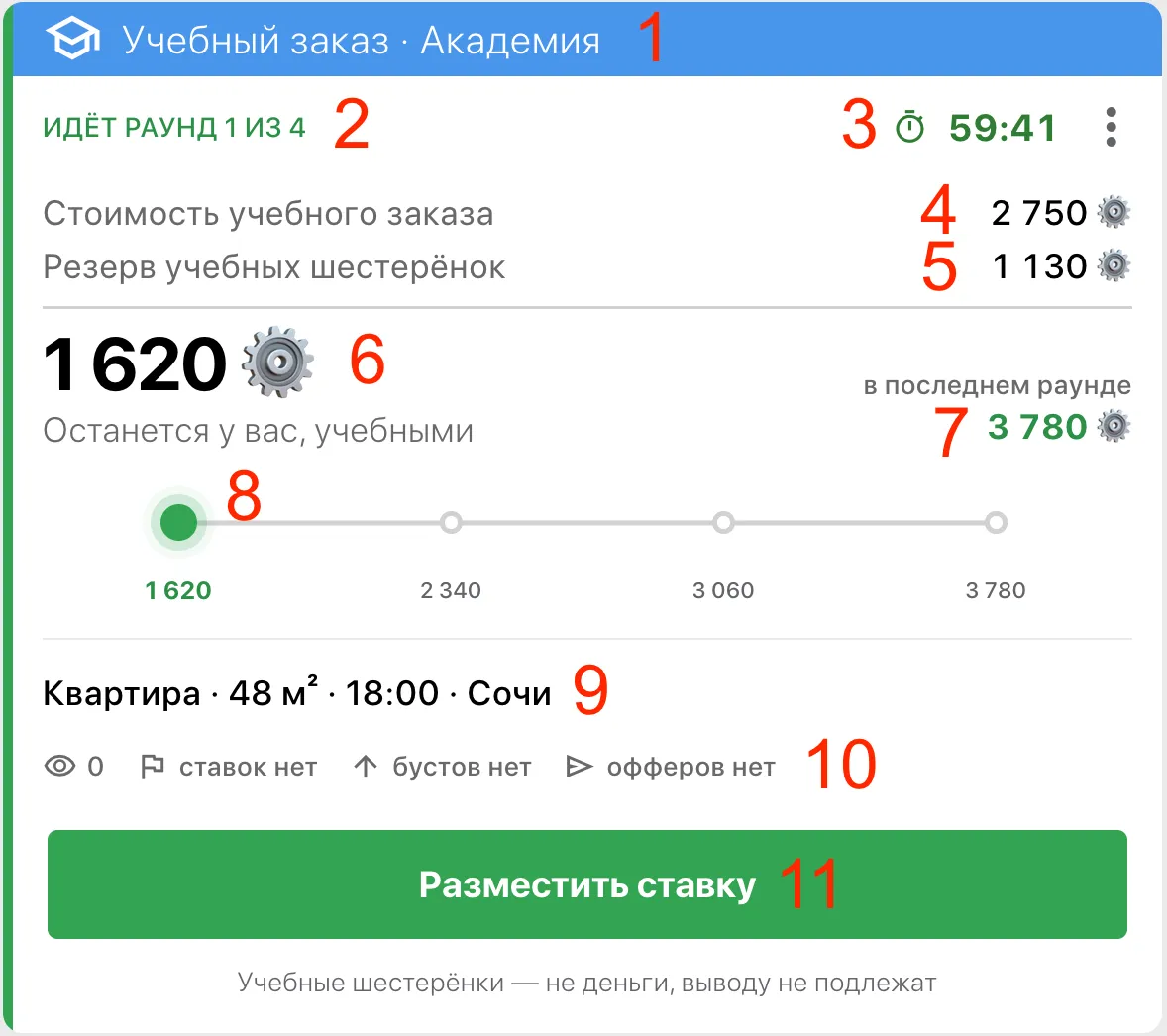
Заголовок раздела «2.1. Обзор карточки аукциона»В ленте новых аукционов они отображаются в виде карточек аукционов. Чтобы уметь быстро оценивать заказ с точки зрения выгодности для себя, вы должны уметь читать карточку аукциона “на лету”. Давайте разбираться.
| Элемент | Предназначение |
|---|---|
| 1 | Шапка с типом заказа: «Учебный заказ · Академия» либо «Тестовый заказ». У реального заказа шапки нет. |
| 2 | Какой раунд идёт сейчас и сколько всего раундов в аукционе. |
| 3 | Таймер до конца текущей фазы и меню «три точки» с действиями по аукциону. |
| 4 | Стоимость услуги для Клиента. На учебном заказе подпись другая — «Стоимость учебного заказа». |
| 5 | Размер обеспечительного платежа в текущем раунде. На учебных заказах платёж не вносится: там резервируются учебные шестерёнки. |
| 6 | Сколько останется вам в текущем раунде: стоимость услуги за вычетом обеспечительного платежа. |
| 7 | Сколько останется вам в последнем раунде — потолок этого аукциона. Если раунд последний, там написано «дальше раундов нет». |
| 8 | Шкала раундов: сколько останется вам в каждом. Зелёным отмечен текущий. |
| 9 | Сведения о заказе: тип объекта, площадь, часть суток и город. Точный адрес и время визита открываются только после принятия оффера. |
| 10 | Счётчики аукциона: просмотры, ставки, бусты, офферы. |
| 11 | Кнопка перехода к размещению ставки. |
2.2. Обзор ограниченных деталей заказа
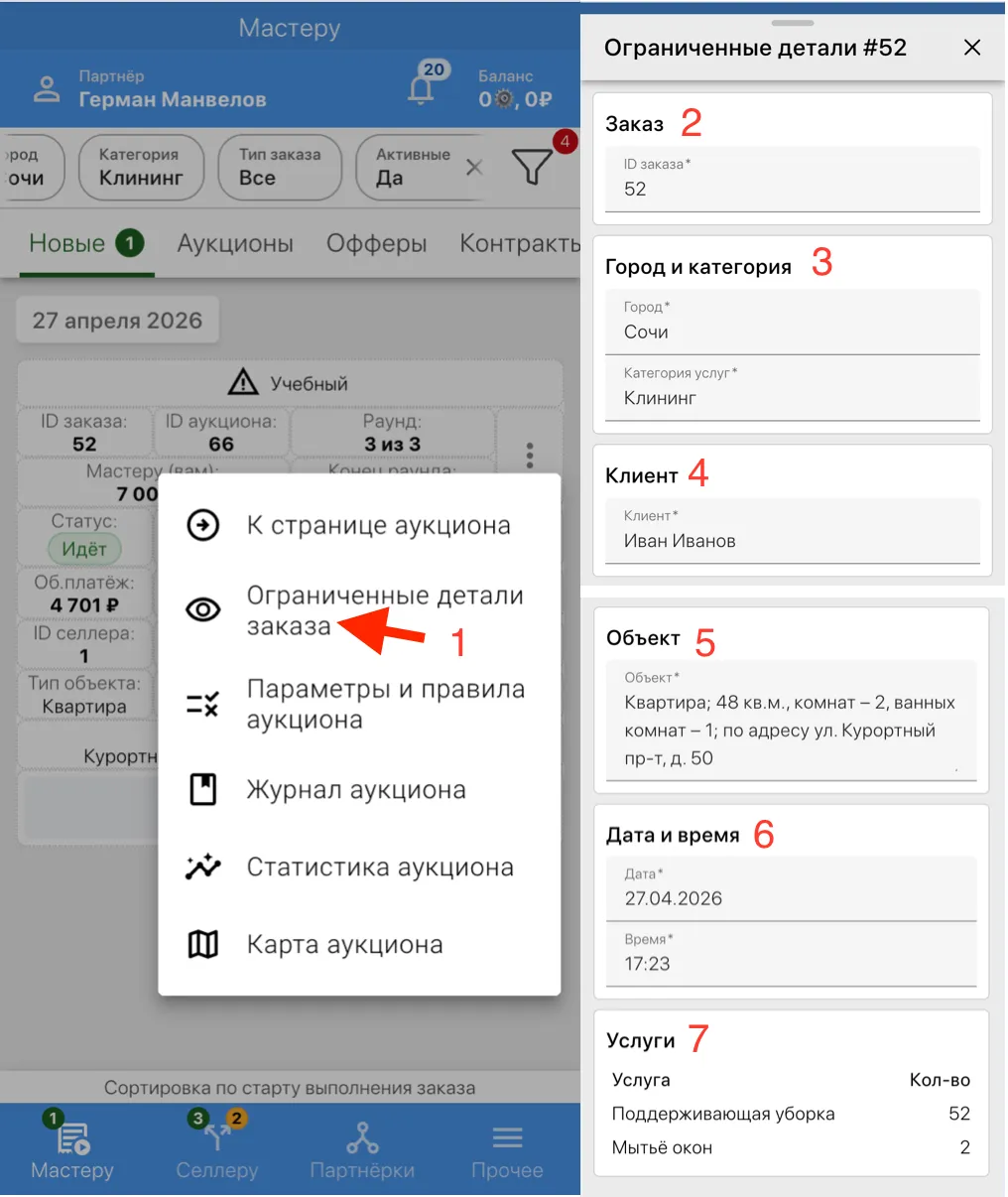
Заголовок раздела «2.2. Обзор ограниченных деталей заказа»Пока вы не являетесь исполнителем по данному заказу (т.е. пока вы не приняли оффер), вам доступны ограниченные детали заказа, без персональных данных клиента. В них можно посмотреть состав заказа и другие его свойства. Открываются они из меню «три точки» в два шага.
| Элемент | Предназначение |
|---|---|
| 1 | В меню «три точки» выберите «Подробности заказа и аукциона ›», а затем «Ограниченные детали заказа» — откроется окно с составом заказа. |
3. Настройте все уведомления
Заголовок раздела «3. Настройте все уведомления»Подробная пошаговая инструкция по настройке уведомлений доступна здесь.
Также отслеживать новые аукционы / раунды вы можете непосредственно в приложении на странице “Мастеру”, а все личные уведомления приходят, когда приложение платформы открыто у вас на экране, они появляются в виде “тостов” в верхней части экрана.
3.1. Если вы проходите Академию (выполняете учебные заказы)
Заголовок раздела «3.1. Если вы проходите Академию (выполняете учебные заказы)»Подробнее об академии здесь.
| Уведомления | Куда приходит |
|---|---|
| Публичные – о новых аукционах и раундах | Приходят в Telegram-канал «Клининг / Учебные заказы». |
| Личные – об офферах, вытеснении ставки и пр. | Приходят через бота для партнёров (Telegram / MAX). |
Также все уведомления приходят прямо в приложении платформы, когда оно открыто у вас на экране, они появляются в виде “тостов” в верхней части экрана.
3.2. Если вы выполняете реальные заказы
Заголовок раздела «3.2. Если вы выполняете реальные заказы»| Уведомления | Куда приходит |
|---|---|
| Публичные – о новых аукционах и раундах | 1. Приходят в виде push-уведомлений через приложение в вашем телефоне. 2. Приходят в Telegram-канал категория/город по вашему городу. |
| Личные – об офферах, вытеснении ставки и пр. | 1. Приходят в виде push-уведомлений через приложение в вашем телефоне. 2. Приходят через бота для партнёров (Telegram / MAX). |
Также все уведомления приходят прямо в приложении платформы, когда оно открыто у вас на экране, они появляются в виде “тостов” в верхней части экрана.
4. Следите за уведомлениями и реагируйте сразу
Заголовок раздела «4. Следите за уведомлениями и реагируйте сразу»4.1. Следите за push-уведомлениями
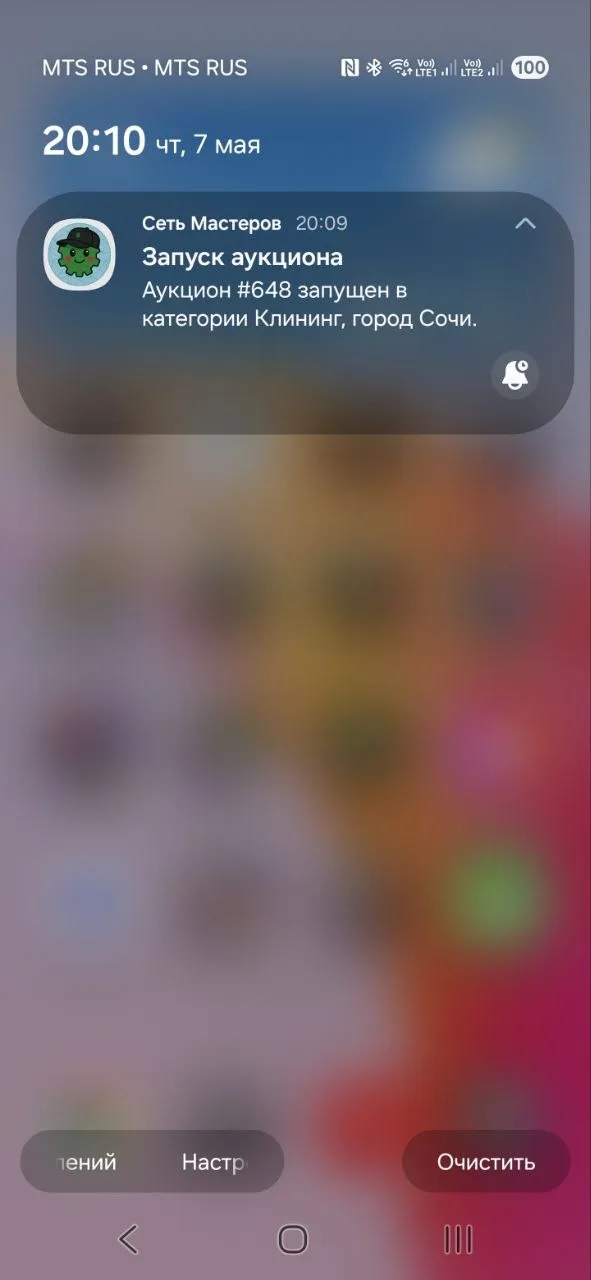
Заголовок раздела «4.1. Следите за push-уведомлениями»Если вы установили на свой смартфон приложение платформы, и дали разрешение на получение push-уведомлений при входе в аккаунт приложения, то вам будут поступать как публичные, так и личные push-уведомления, которые можно увидеть в “шторке” (см.пример ниже).
4.2. Следите за уведомлениями в Telegram-канале по вашему городу
Заголовок раздела «4.2. Следите за уведомлениями в Telegram-канале по вашему городу»Для каждой комбинации категория / город есть свой Telegram-канал. В него приходят только публичные уведомления - т.е. только о новых аукционах / раундах. Чтобы их получать, надо подписаться на соответствующий канал. Для этого надо получить ссылку на него через бота платформы (см. пошаговую инструкцию по ссылке выше). Главное, не выключайте уведомления в самом Telegram.
То же самое устроено и в MAX: для каждой пары категория / город есть свой MAX-канал, и ссылку на него выдаёт MAX-бот платформы. Пост о раунде выглядит и работает так же, как в Telegram. Не выключайте уведомления в самом MAX.
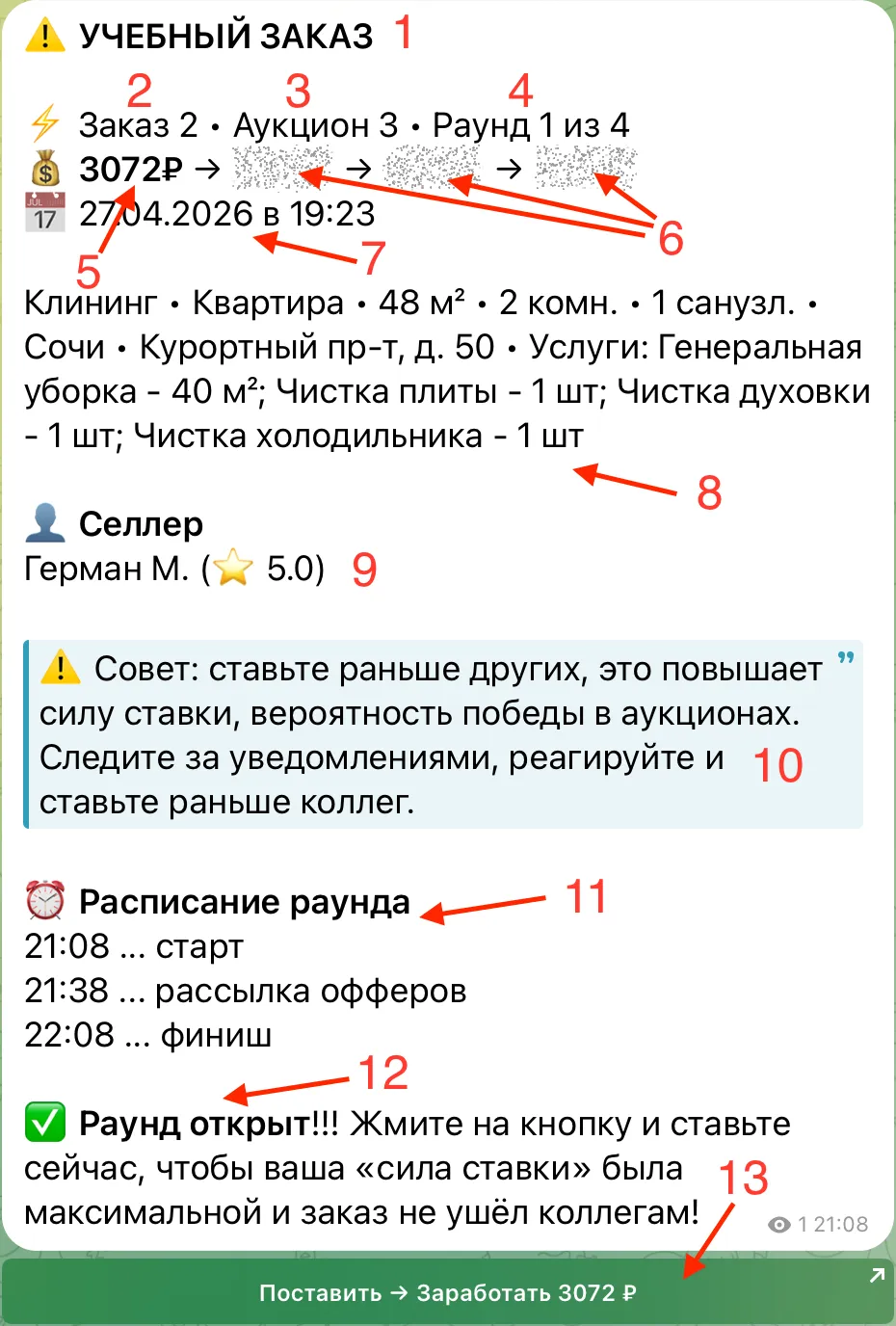
Давайте рассмотрим из чего состоит пост о раунде в Telegram-канале, и как он меняется с течением аукциона.
| Элемент | Предназначение |
|---|---|
| 1 | Предупреждение, если это учебный или тестовый заказ. |
| 2 | Уникальный ID заказа, с которым связан аукцион, которому принадлежит этот раунд. |
| 3 | Уникальный ID аукциона, с которым связан этот раунд. |
| 4 | Текущий номер раунда из общего кол-ва раундов аукциона. |
| 5 | Жирным обозначено предположительное вознаграждение мастера, если он примет оффер в этом раунде. |
| 6 | Под “катом” скрыты предположительные вознаграждения мастера в будущих раундах (можно нажать и посмотреть, см. пункт 14). |
| 7 | Дата и время, на которые клиент сделал заказ. |
| 8 | Ограниченные (без персональных данных клиента) подробности о заказе. |
| 9 | Информация о селлере. |
| 10 | Совет мастеру. |
| 11 | Расписание фаз раунда. |
| 12 | Информация о текущем статусе этого раунда (в данном примере раунд открыт). |
| 13 | Кнопка, которая открывает страницу связанного с этим раундом аукциона в приложении. |
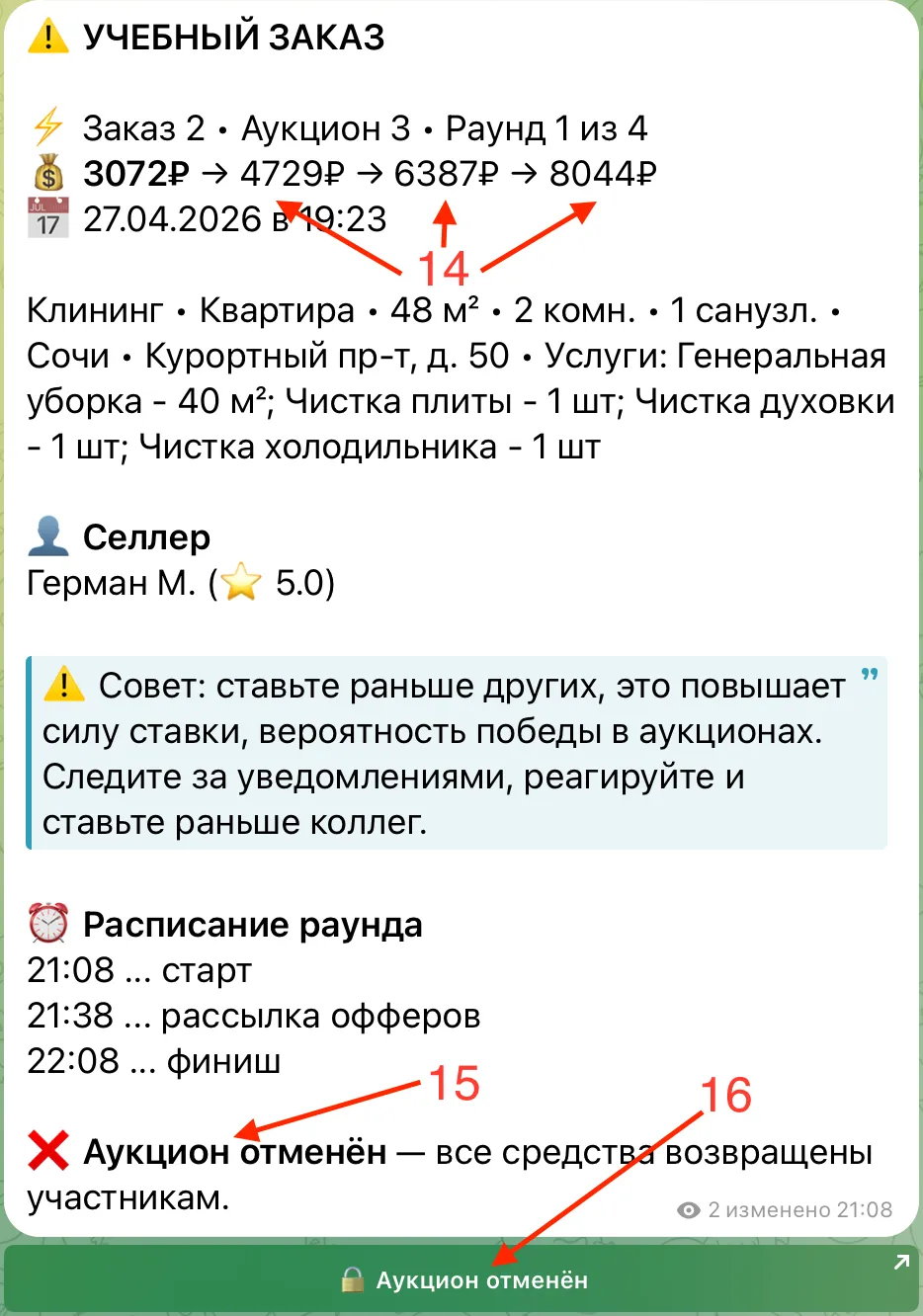
| Элемент | Предназначение |
|---|---|
| 14 | Раскрытые (после нажатия) предположительные вознаграждения мастера в будущих раундах. |
| 15 | Пример информации о текущем статусе этого раунда, если он закрыт. |
| 16 | Если раунд закрыт, надпись на кнопке меняется, но кнопка по-прежнему ведёт на страницу связанного аукциона. |
4.3. Отслеживайте аукционы непосредственно в приложении
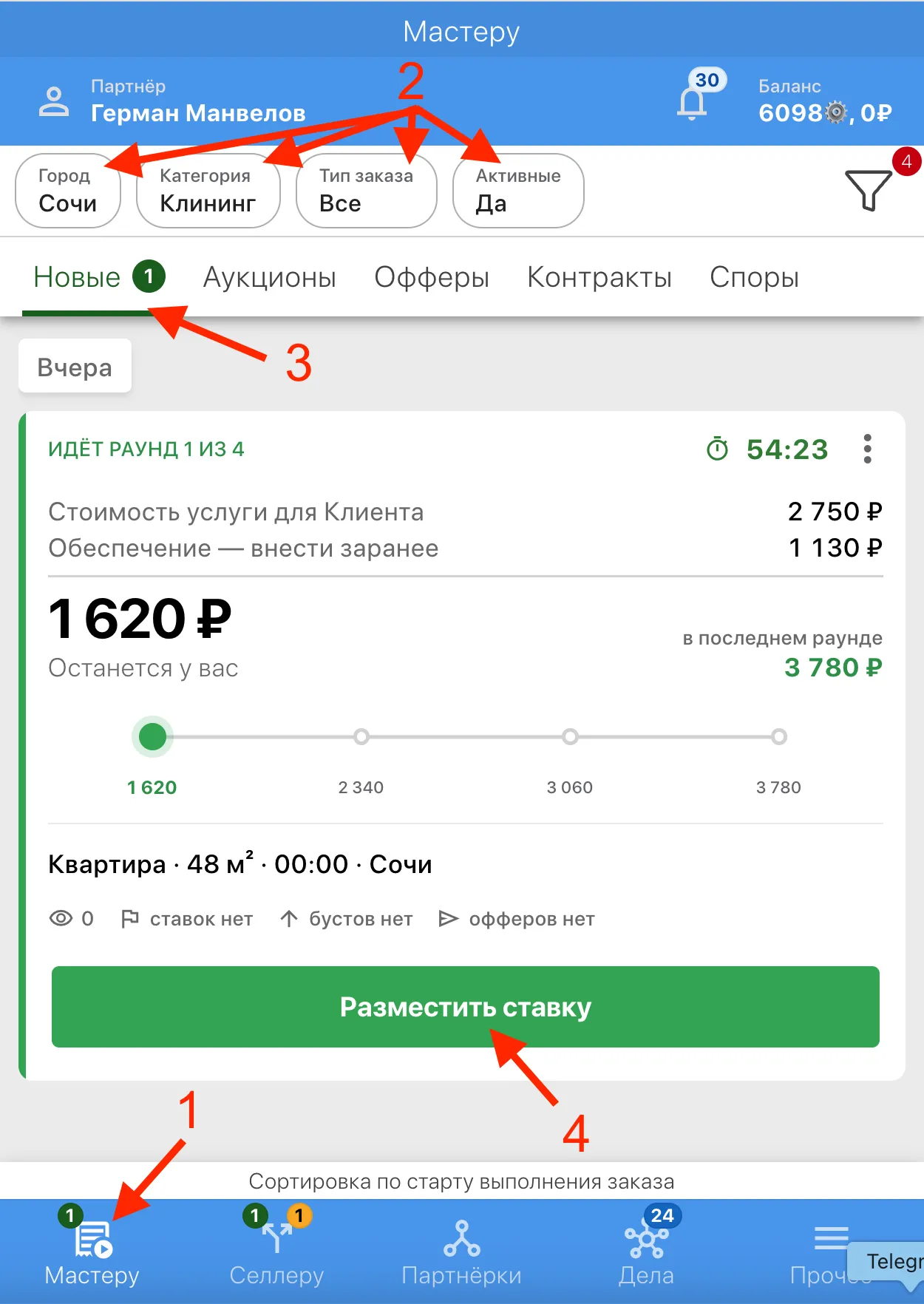
Заголовок раздела «4.3. Отслеживайте аукционы непосредственно в приложении»- Перейдите на вкладку “Мастеру” снизу.
- Настройте фильтры по городу, категории и типу заказа сверху. Город поставьте тот, в котором нужны заказы. Категория у нас пока одна - клининг. А тип заказа либо оставьте “Все”, либо выберите “Учебный” или “Реальный”, в зависимости от того, какие вас сейчас больше интересуют.
- Сверху выберите вкладку “Новые” - именно сюда падают новые аукционы.
- Нажмите кнопку “Разместить ставку”, чтобы перейти на страницу аукциона.
5. Быстро оценивайте и молниеносно делайте ставку
Заголовок раздела «5. Быстро оценивайте и молниеносно делайте ставку»5.1. Проводите быструю оценку
Заголовок раздела «5.1. Проводите быструю оценку»Проведите быструю оценку самого заказа
Заголовок раздела «Проведите быструю оценку самого заказа»- Устраивает ли вас место, куда нужно будет поехать?
- Устраивают ли вас дата и время, когда нужно будет начать работы?
- Можете ли вы качественно выполнить запрашиваемую услугу исходя из её объёма, ваших навыков?
Если ответ “Да”, то:
Проведите быструю оценку по сумме
Заголовок раздела «Проведите быструю оценку по сумме»Устраивает ли вас сумма вашего предположительного вознаграждения? Хотели бы принять оффер по заказу в этом раунде?
Если ответ “Да”, переходите к ставке. Если ответ “Нет”, то:
- Посмотрите, какие будут предположительные вознаграждения мастеров в будущих раундах.
- Решите для себя, в каком раунде сумма вас устроит.
- Дождитесь этого раунда, и делайте ставку в нём (если до него дойдёт аукцион).
5.2. Молниеносно размещайте ставку
Заголовок раздела «5.2. Молниеносно размещайте ставку»Старайтесь быть первым(ой), кто в текущем раунде разместил ставку. Иначе, перед вами “наставят” другие мастера, и даже если вы с ними будете обладать одинаковым рейтингом, силы их ставок будут выше - в такой ситуации, чтобы их опередить, вам придётся потратить много бустов.
Со страницей аукциона мы подробнее познакомимся в следующей статье. А сейчас давайте посмотрим, что такое ставка, и как её сделать.
5.2.1. Что такое ставка
Заголовок раздела «5.2.1. Что такое ставка»Ваша ставка в аукционе – это ваша заявка на участие в аукционе именно в текущем его раунде. То есть вы буквально говорите - меня устраивают все условия в данном раунде, и я готов(а) принять оффер на таких условиях.
5.2.2. Как разместить ставку
Заголовок раздела «5.2.2. Как разместить ставку»Итак, вы перешли на страницу аукциона в приложении. Давайте разберёмся, как разместить ставку. Вам нужно нажать на кнопку “Разместить ставку…” в нижней части страницы. Затем, в выдвинувшемся снизу окне нажать “Разместить ставку”.
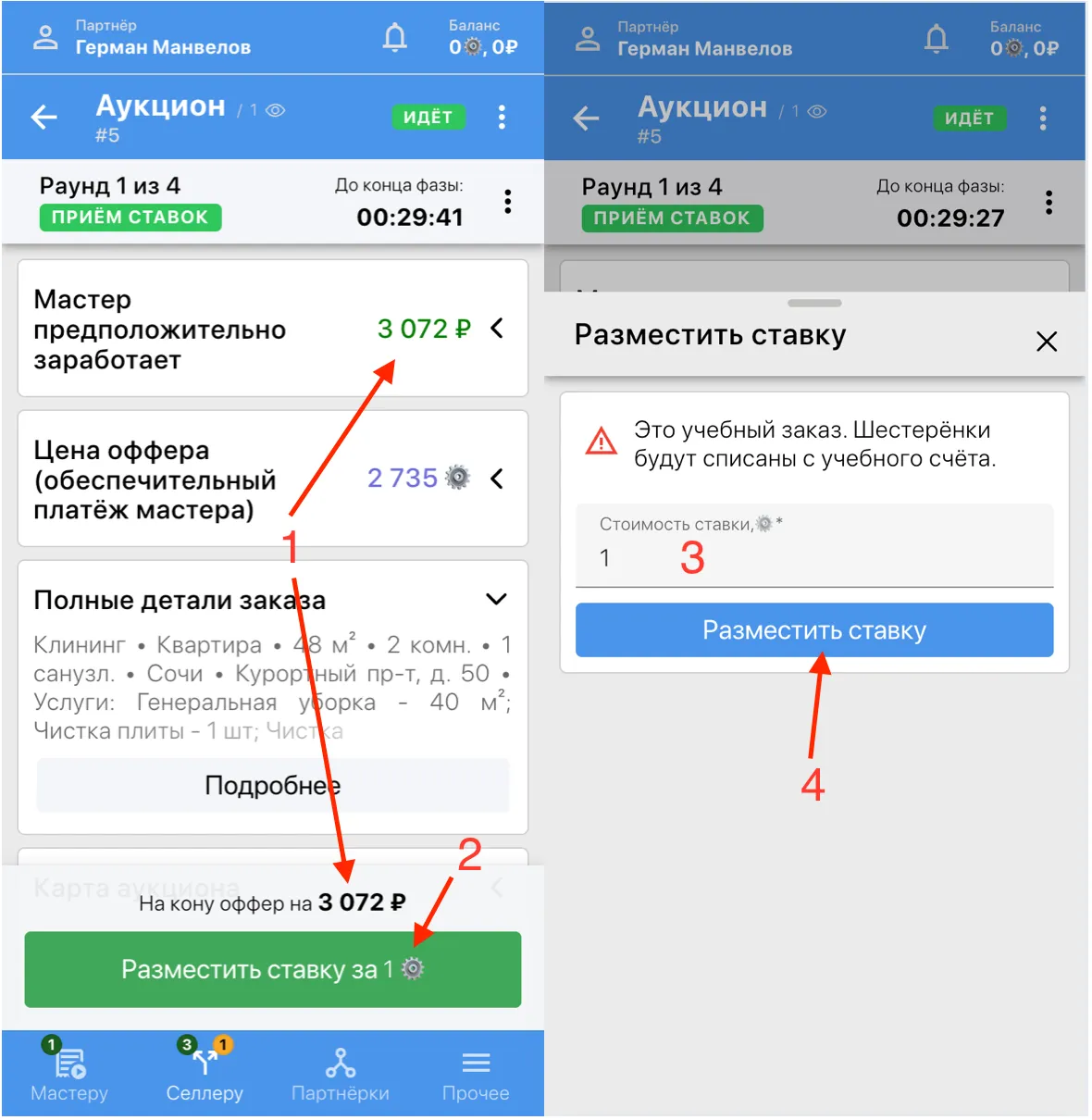
| Элемент | Предназначение |
|---|---|
| 1 | Здесь отображается предполагаемое вознаграждение мастера. |
| 2 | Кнопка, открывающее интерфейс для размещения ставки. |
| 3 | Цена размещения ставки в ⚙️ (если это учебный заказ, спишется с учебных шестерёнок, а если реальный, то с шестерёнок). |
| 4 | Кнопка, при нажатии на которую ставка будет размещена, если хватает средств на балансе. |
5.2.3. Что будет после размещения ставки
Заголовок раздела «5.2.3. Что будет после размещения ставки»-
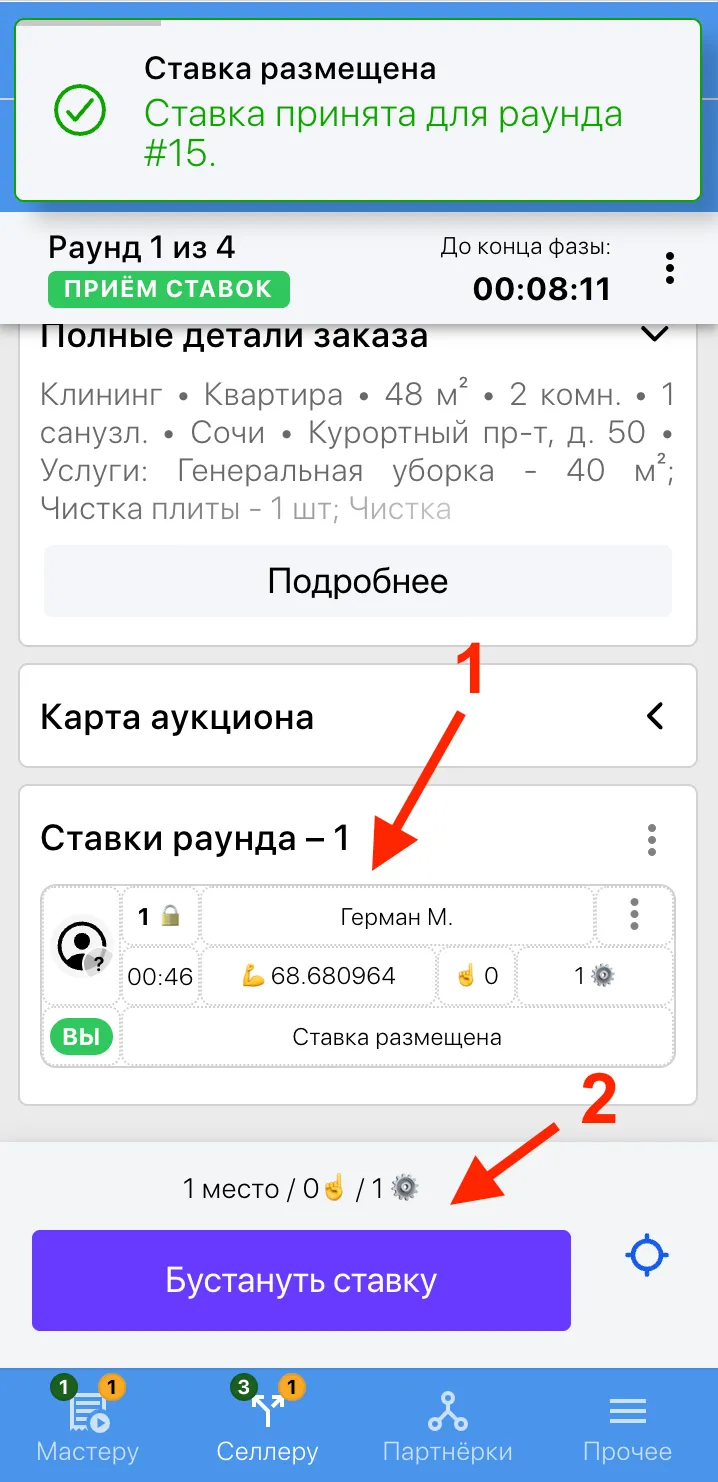
После размещения ставки, она появится в списке всех ставок мастеров в этом раунде, на панели “Ставки раунда”.
-
А в нижней части страницы аукциона, вместо интерфейса для размещения ставок появится интерфейс для буста ставок. Но об этом в следующей статье.
Детали и подробности
Заголовок раздела «Детали и подробности»Если хотите быть более конкурентоспособными, узнав больше деталей и подробностей про аукционы, прочитайте следующие статьи:
➡️ Следующий шаг: Выигрывайте конкуренцию